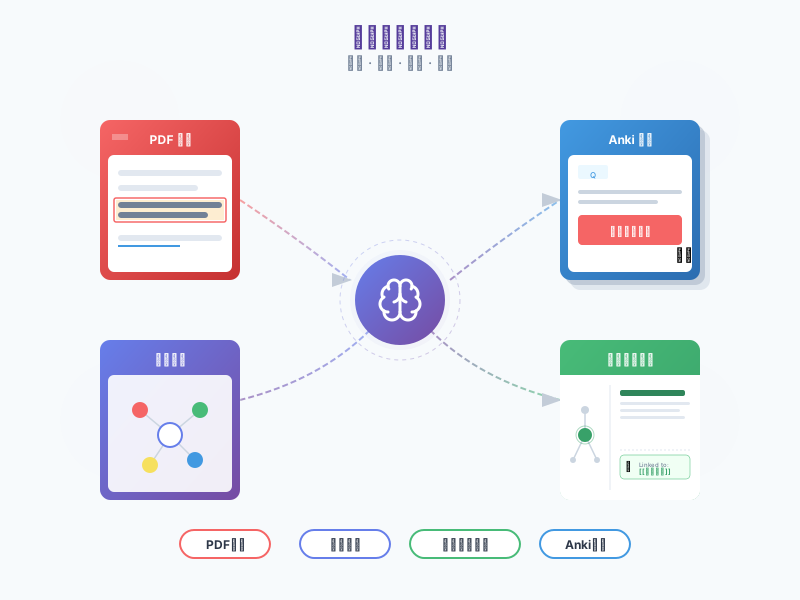
PDF-导图双向联动
在阅读和思考之间无缝切换
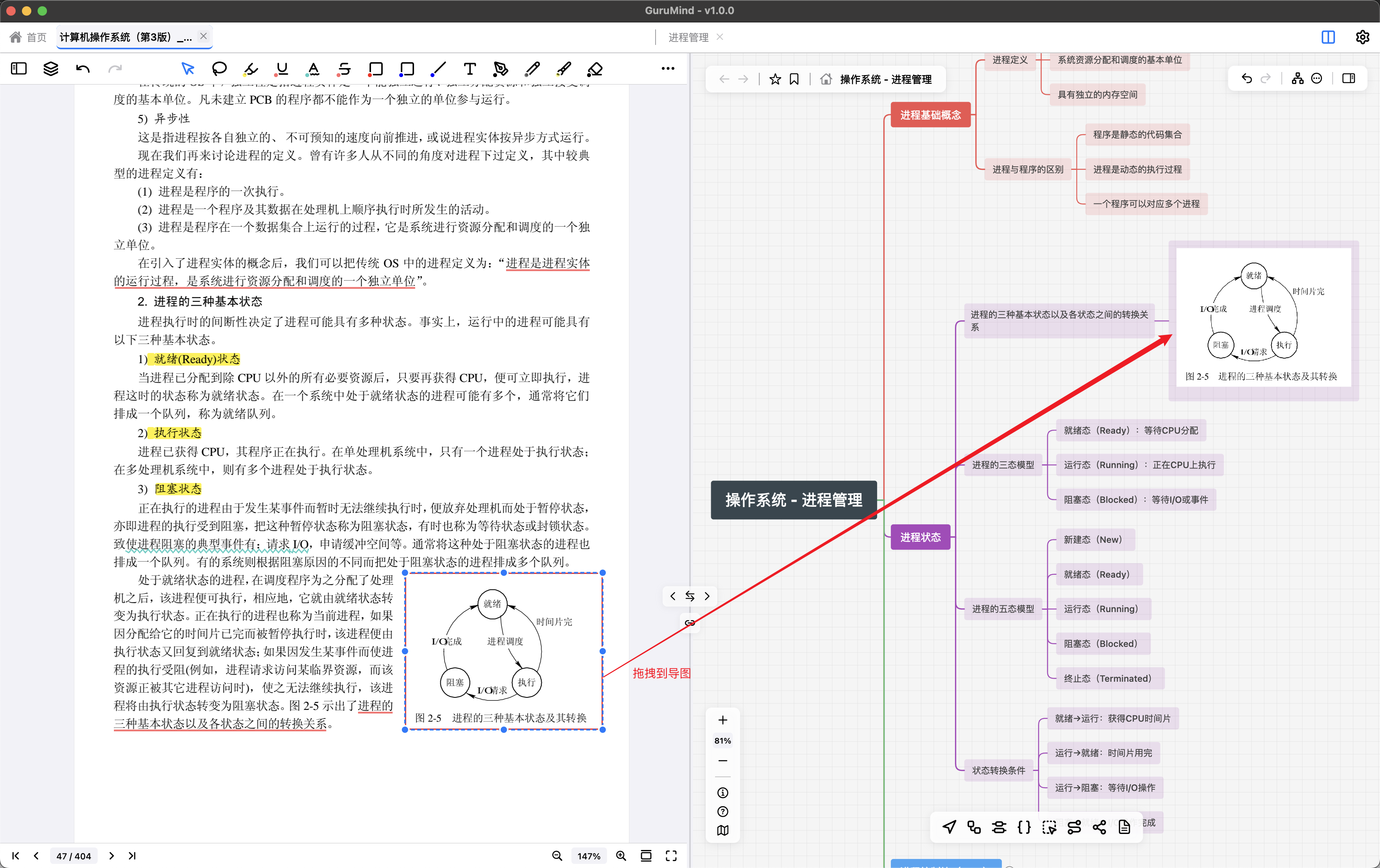
大三学生小明在准备期末考试,需要复习《操作系统》教材的"进程管理"章节。他在 PDF 上标注了 12 个重要知识点:进程定义、进程状态、PCB、进程调度算法...但这些零散的标注让他很难把握整体脉络。
他打开 GuruMind 的分屏模式,左边显示 PDF 教材,右边创建一个新的思维导图。他直接用鼠标拖动 PDF 上的黄色高亮"进程的三态模型",拖到思维导图的"进程状态"节点下松开。一个新的子节点立即出现,内容是高亮的文字,节点上还有个小图标表示链接到 PDF。
他继续拖动其他标注,5 分钟就把 12 个知识点整理成了清晰的思维导图。复习时,他点击导图中的"时间片轮转算法"节点,PDF 自动跳转到第 87 页对应的标注位置并高亮显示。他可以快速查看原文细节,然后点击后退按钮回到导图继续复习。阅读和思考之间,再也没有割裂感。
核心功能
- 拖拽 PDF 批注到思维导图,自动创建带链接的节点
- 点击导图节点,PDF 自动跳转到对应批注位置
- 支持文本批注和图片批注(矩形截图)的拖拽
- 分屏模式下实时预览拖拽位置,精准放置
- Deep Link 支持,可通过 URL 直接跳转到指定批注
节点笔记 + 双向链接
保持导图简洁,又能深入记录细节
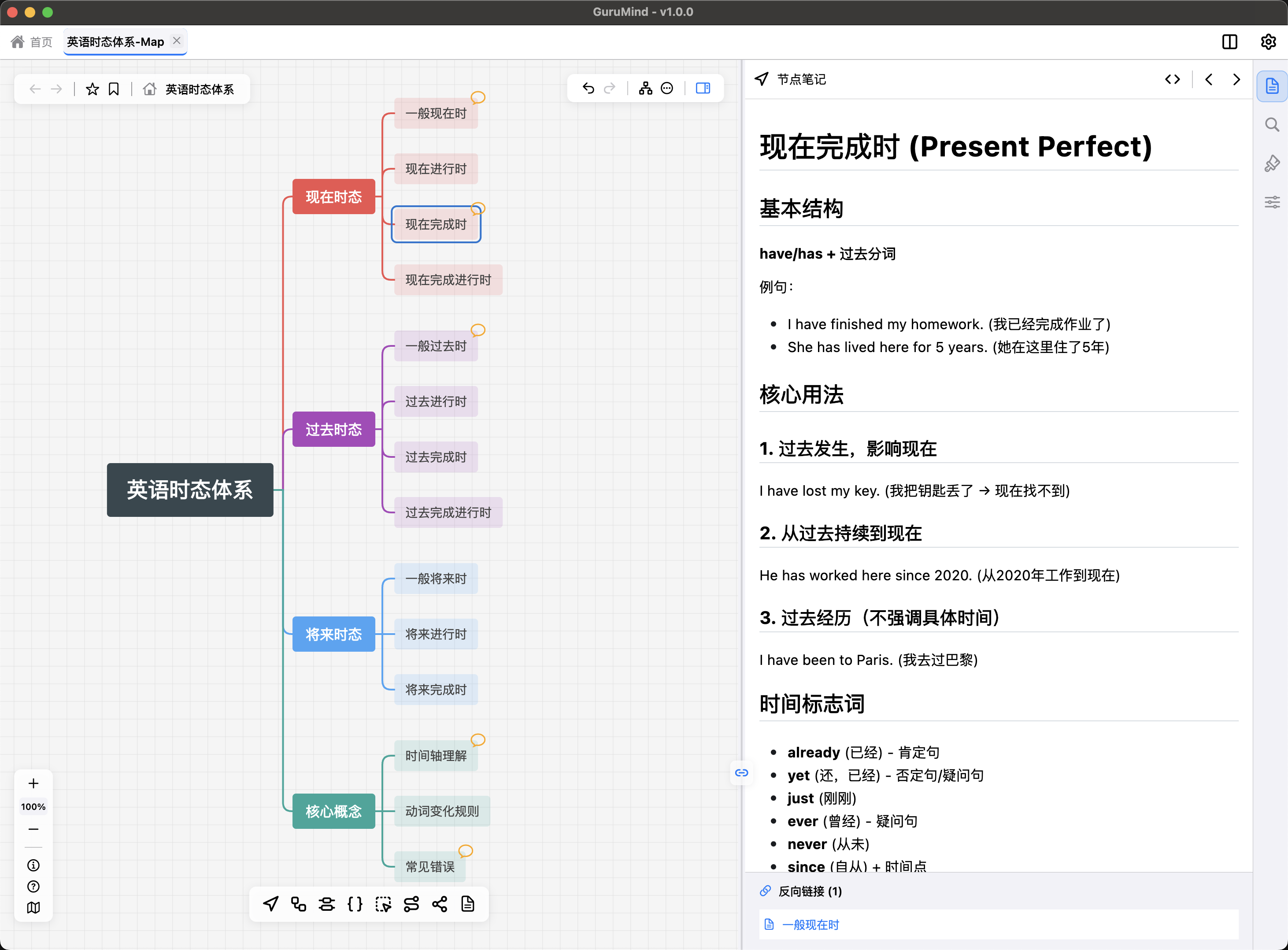
大一学生小李在准备英语四级考试,时态语法是他的薄弱环节。他用思维导图梳理了"英语时态体系",但遇到了难题:如果只写"现在完成时",复习时想不起用法细节;如果把例句、易错点都写在节点上,导图就变得密密麻麻难以阅读。
他发现 GuruMind 的节点笔记功能。在"现在完成时"节点上右键工具栏中点击“笔记“按钮,右侧弹出笔记面板。他在这里详细记录了基本结构(have/has + 过去分词)、三种核心用法、时间标志词、易错点,笔记内还可以插入其他节点的链接,软件还会自动帮你创建反向链接,轻松建立了双向链接,突破了传统导图“树“结构的天然限制。
导图上只显示"现在完成时"五个字,保持简洁清晰。但点击节点,所有详细内容和相关链接一目了然。他终于找到了"结构"与"内容"的完美平衡。
核心功能
- 每个节点可附加 Markdown 格式笔记,支持代码块、列表、图片
- 插入节点链接自动识别建立双向链接,方便查看反向链接
- 思维导图提供"骨架"(结构),笔记提供"血肉"(内容)
- Cmd/Ctrl + T 快速打开笔记面板,无缝切换
子导图 + 浏览器式导航
像浏览网页一样管理复杂知识体系
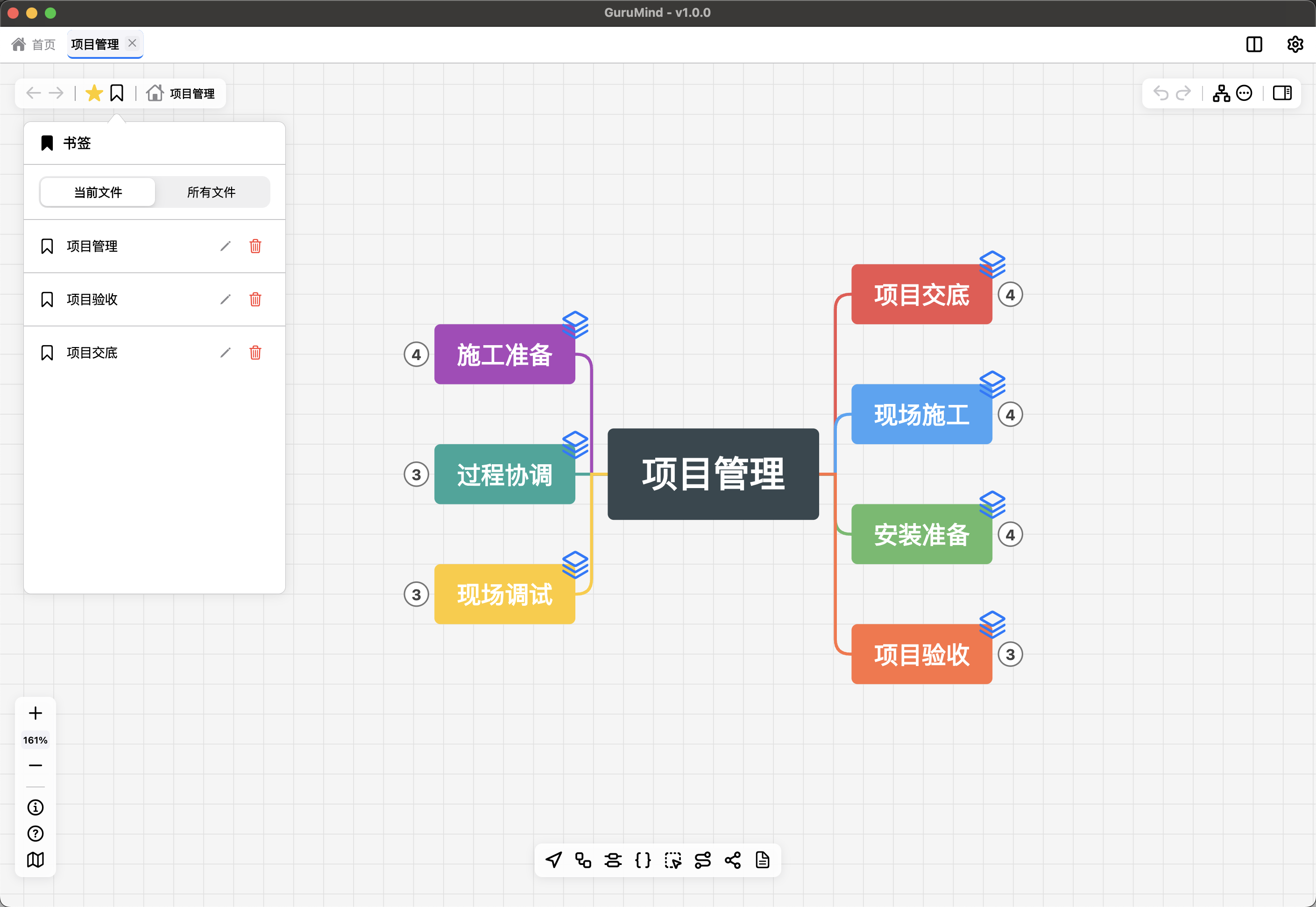
产品经理小刘在用思维导图规划一个大型项目。主导图有"项目交底"、"现场施工"、"安装准备"等 8 个模块,每个模块下又有几十个子功能。当导图扩展到 200 多个节点时,整个画面变得密密麻麻,缩小看不清,放大又找不到位置,频繁折叠展开节点也很麻烦。
他将每个模块设置为子导图。双击"项目交底"节点,画面切换到这个模块的详细视图,只显示相关的 30 个节点,清晰易读。他为这个视图设置了组织架构图布局和蓝色主题。
需要查看"项目验收"时,点击书签栏快速跳转。想回到主导图?点击面包屑导航或后退按钮。就像在浏览网站一样自然流畅,再也不用在一张巨大的导图里迷失方向。
核心功能
- 任何节点都可以成为子导图入口,支持无限层级嵌套
- 每个子导图可设置独立的布局算法和主题
- 书签系统、前进/后退按钮、面包屑导航
- 彻底解决大型导图的可读性问题
批注笔记
让 PDF 标注不只是划线,更是深度思考的载体
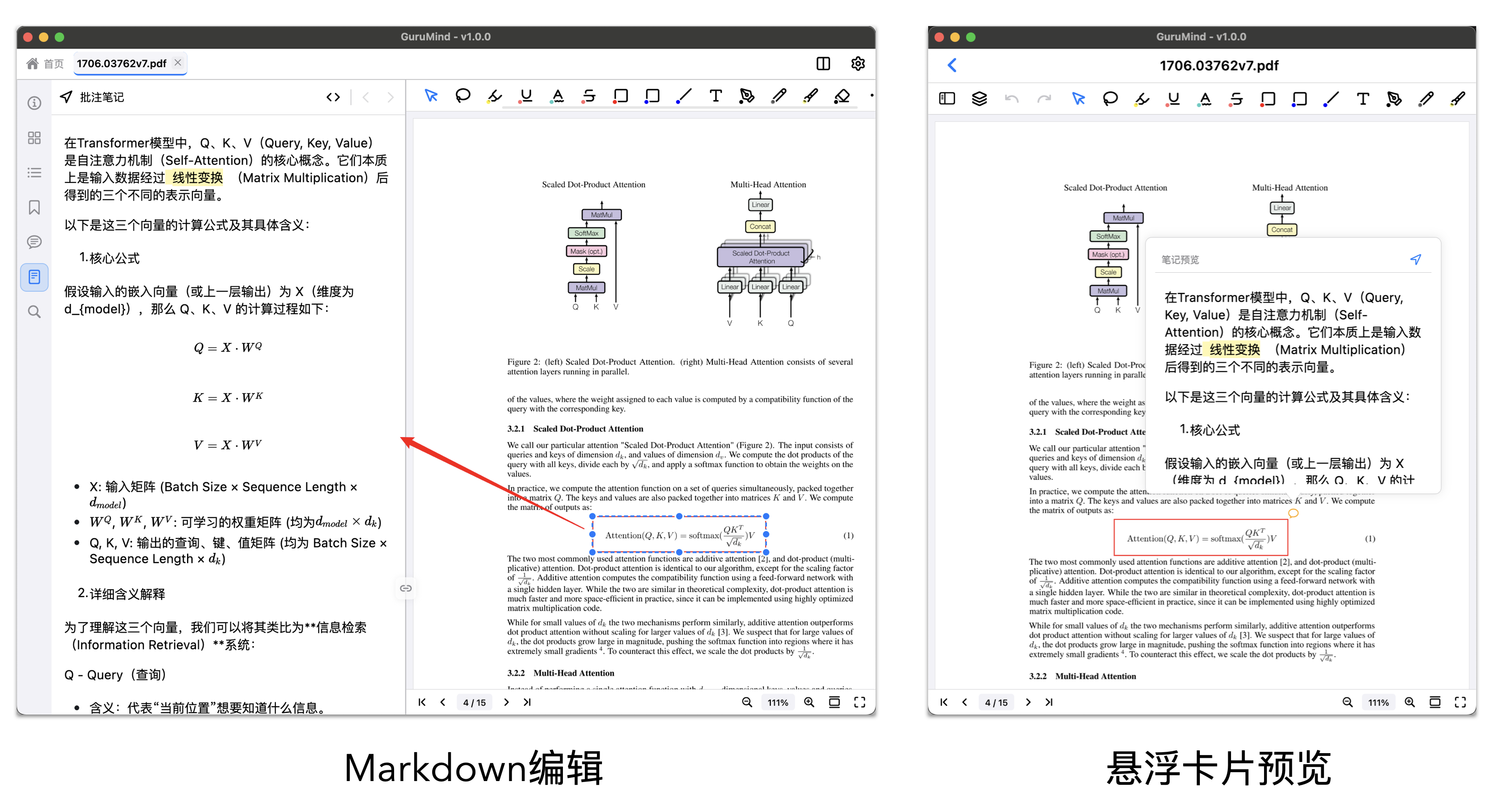
博士生小陈在阅读一篇关于人工智能的论文。看到一个关键公式,他用矩形批注框选,但心里有很多疑问:这个公式的底层意义是什么?为什么作者选择这种推导方式?和之前看过的另一篇论文有什么联系?
他点击批注旁边的笔记图标,在弹出的编辑器中记录下自己的思考、疑问和与其他文献的对比。两周后回顾论文时,这些笔记帮他快速回忆起当时的理解脉络,而不只是看到一堆孤立的黄色标记。
批注不再只是"标记重点",而是成为了他思考过程的完整记录。
核心功能
- 每个 PDF 批注可绑定独立的 Markdown 笔记
- 支持格式化文本、代码块、公式,记录复杂思考
- 点击批注图标即可查看和编辑笔记,无需切换界面
- 导出 Markdown 时自动包含批注笔记内容
PDF 复习模式
像翻闪卡一样高效复习教材重点
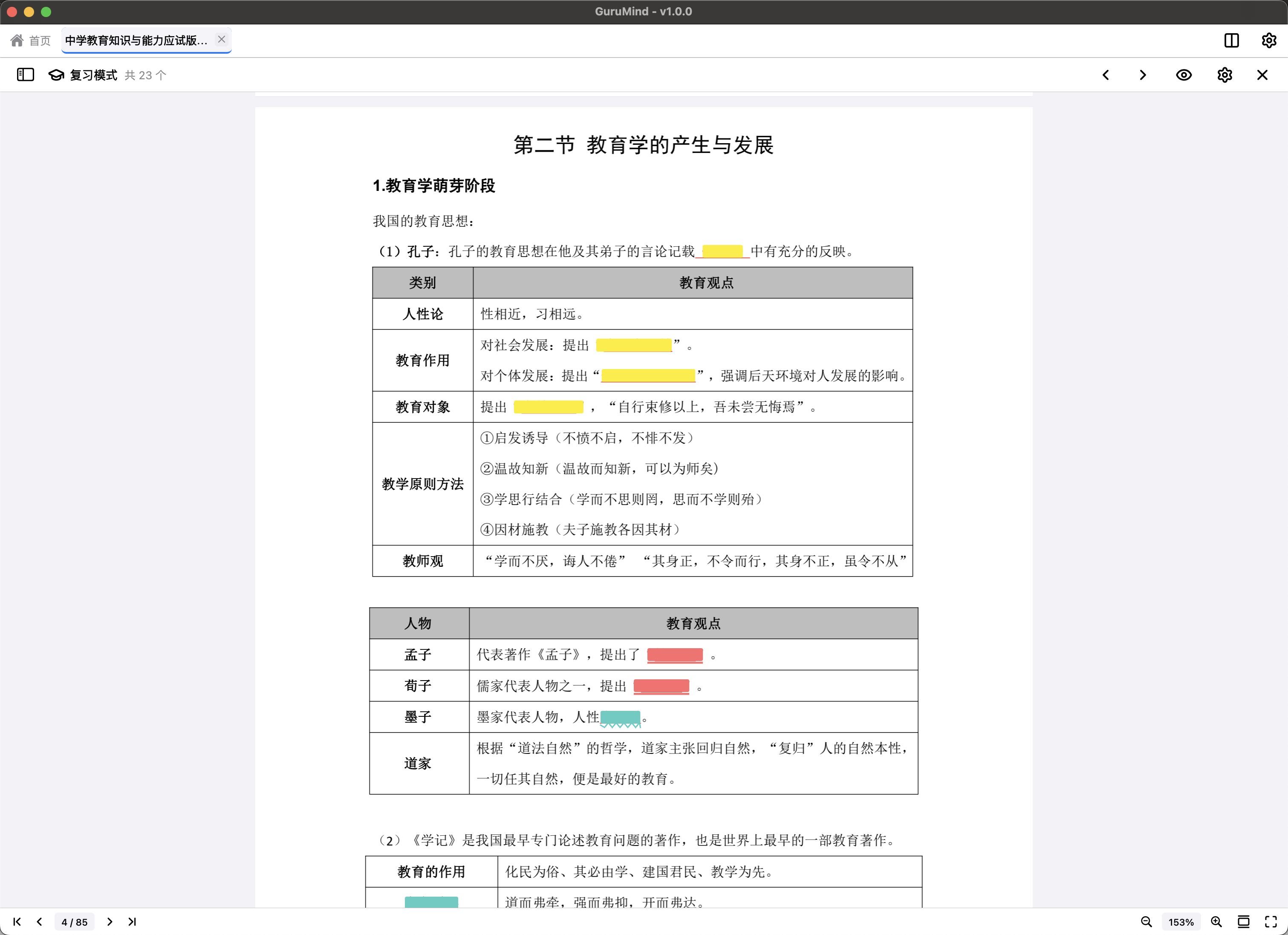
师范生小李在准备教资考试,打开《中学教育知识与能力》PDF 教材。整本书密密麻麻标满了各种高亮、下划线标注的重点:孔子的教育思想、孟子的性善论、墨子的兼爱思想...第二章"教育学的产生与发展"就有 23 个标注。
他想测试自己是否真正记住了这些知识点,但满屏的标注让他根本没法自测——答案就在眼前,看一眼就知道了。他切换到 GuruMind 的复习模式,所有标注的重点内容瞬间被遮罩覆盖。
他看到表格中"孟子"那一行,遮罩盖住了"代表著作"和"教育观点"。他开始回忆:"孟子的代表作是什么?"思考几秒后点击遮罩,遮罩翻开——"《孟子》,提出了性善论"。答对了!按下“下一个“按钮,自动跳到下一个标注"墨子"继续复习。就像在翻 Anki 闪卡,但不需要制卡,直接在原文中主动回忆。
核心功能
- 自动遮盖高亮、下划线等批注内容,强制主动回忆
- 点击切换遮罩显示/隐藏,快捷键快速切换批注
- 选择要复习的批注类型,支持自定义遮罩颜色
- 按页码和位置自动排序,复习流程更流畅
批量挖空制卡
节省 90% 的 Anki 制卡时间
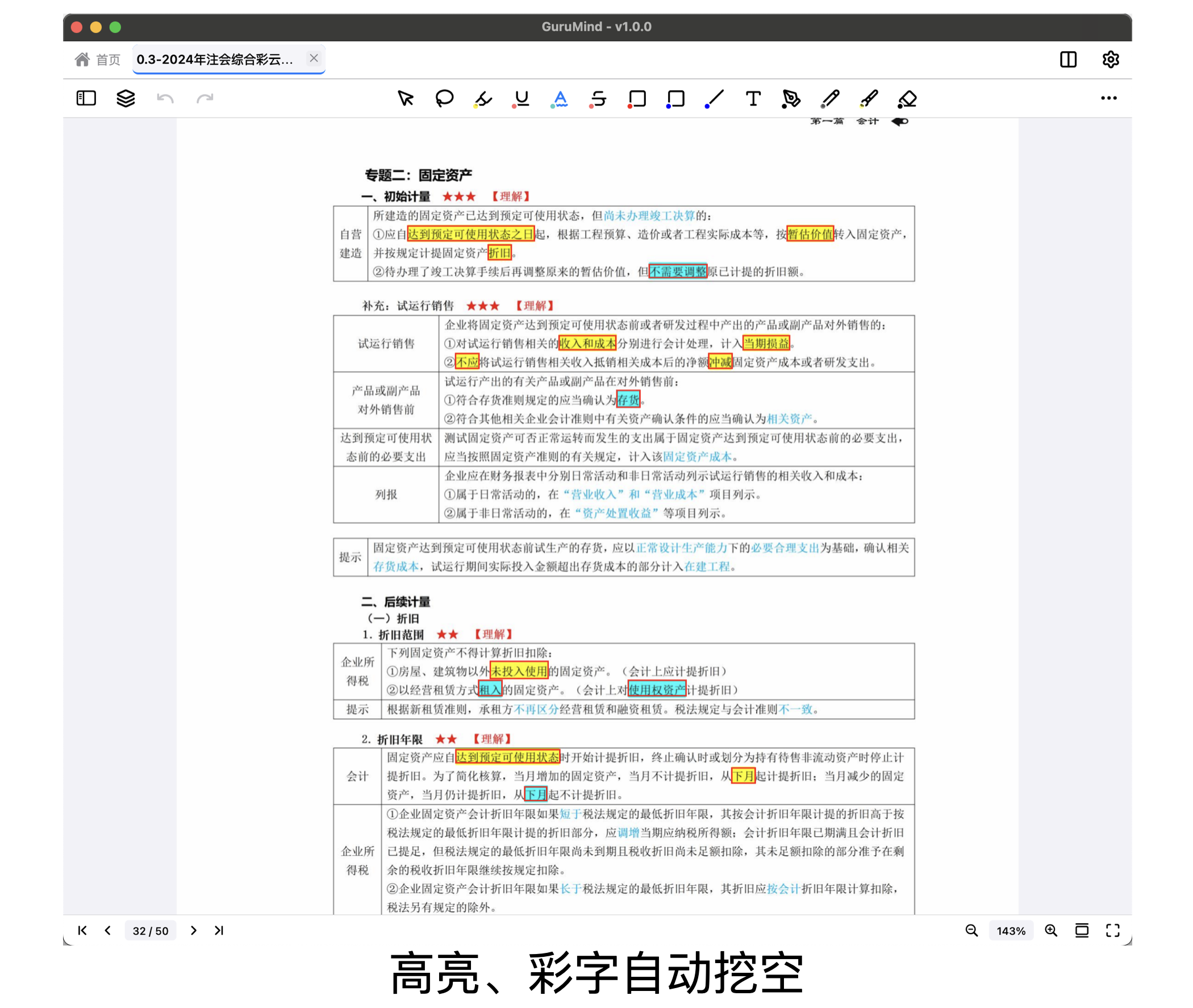
医学生小王需要把《解剖学图谱》的 50 页标注制作成 Anki 挖空卡片。按照传统方法,他要逐页截图、用画图工具添加遮罩、裁剪、导入 Anki...每张卡片至少 3 分钟,50 页要花 2.5 小时。
他打开 GuruMind,选择"批量挖空"功能,框选页码范围 1-50,点击"检测高亮区域"。几秒钟后,系统自动识别出所有黄色和绿色高亮标注,共 127 个。他预览了几张卡片效果,满意地点击"生成"。
5 分钟后,127 张挖空卡片已经通过 AnkiConnect 导入到他的 Anki 牌组中。原本需要 6 小时的工作,现在只用了 5 分钟。
核心功能
- 基于 Rust 图像识别算法,自动检测高亮区域和彩色文字
- 支持自定义 HSV 色相范围,精准识别不同颜色标注
- 批量生成挖空卡片,支持"一空一卡"或"整页挖空"模式
- 通过 AnkiConnect 直接导入或导出 apkg 文件
智能闪卡生成
从笔记到 Anki 卡片,一键完成
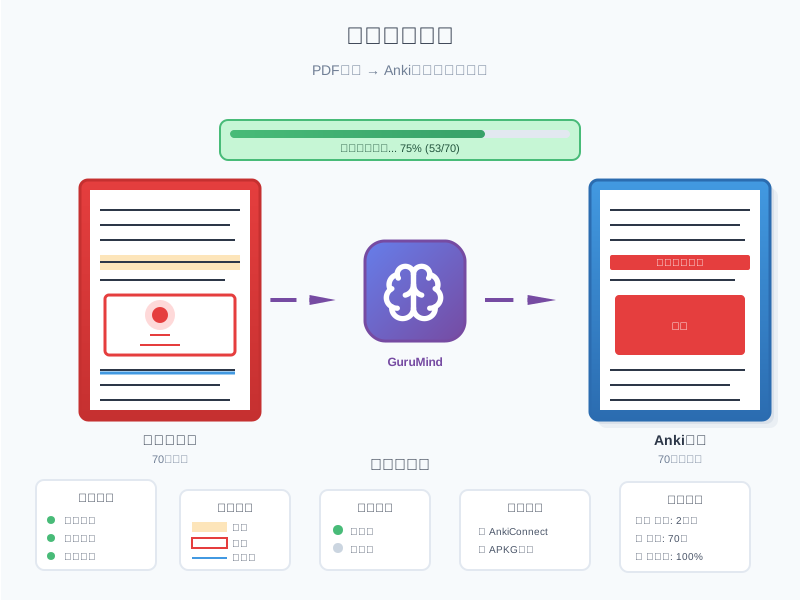
医学生小王在复习《解剖学》教材,他在 PDF 上用黄色高亮标注了 50 多个重要知识点,用矩形框选了 20 多张关键图表。现在他想把这些标注制作成 Anki 卡片进行记忆,但传统方法需要逐个截图、添加遮罩、手动制卡,工作量巨大。
他打开 GuruMind 的闪卡生成对话框,选择页码范围 1-50,勾选"高亮"和"矩形"作为遮罩类型,选择"挖空卡"模式。他还设置了遮罩颜色为黑色,DPI 为 300 以保证清晰度。点击"生成"按钮后,进度条显示"正在导出批注... 正在生成卡片... 正在渲染页面..."。
2 分钟后,70 张精美的挖空卡片已经通过 AnkiConnect 自动导入到他的 Anki 应用中。每张卡片都包含了原始 PDF 页面,标注的内容被黑色遮罩覆盖。复习时点击遮罩就能看到答案。原本需要几个小时的制卡工作,现在只用了 2 分钟。
核心功能
- PDF 批注一键生成 Anki 挖空卡片,支持高亮、下划线、矩形等多种遮罩类型
- 思维导图节点导出为 Anki 卡片,支持挖空模式和问答模式
- 两种导出方式:通过 AnkiConnect 直接导入 或 导出 APKG 文件
- 可配置遮罩颜色、DPI、分栏布局等参数,满足不同需求
云同步 + 多设备协作
让你的知识库随时随地可用
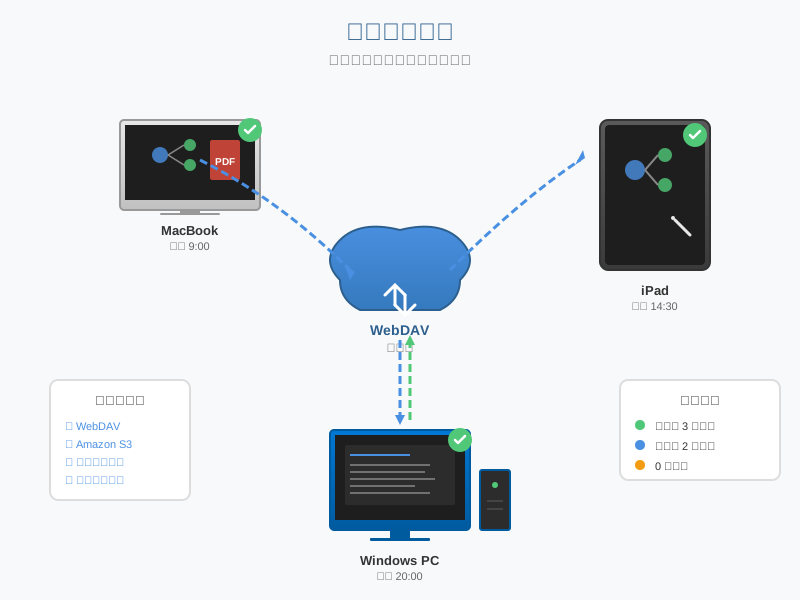
自由职业者小吴的工作场景很灵活:早上在家用 MacBook 整理客户需求,下午在咖啡厅用 iPad 画思维导图,晚上在公司用 Windows 台式机完善方案。以前他用 U 盘拷贝文件,经常忘记同步最新版本,导致工作混乱。
他在 GuruMind 中配置了自己的 WebDAV 云存储(用的是坚果云)。早上在 MacBook 上修改完文档,点击同步按钮,进度条显示"已上传 3 个文件"。下午打开 iPad 版 GuruMind,自动检测到云端更新,一键同步下来,所有修改都在。
晚上在公司,他发现有个文件在 iPad 和云端都被修改了。GuruMind 提示检测到冲突,他选择"保留本地",然后再同步。从此,他的知识库在所有设备间无缝流转。
核心功能
- 支持 S3、WebDAV、本地文件系统等多种同步后端
- 基于 Rust 的高性能同步引擎,快速可靠
- 智能冲突检测和解决策略
- 实时进度反馈,支持选择性同步
支持跨平台
多端可用,体验一致
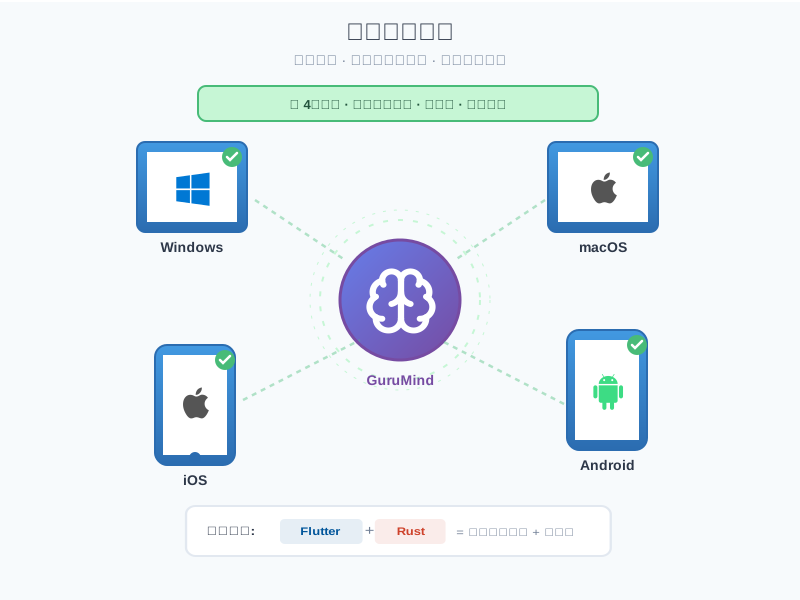
研究生小张的工作场景很复杂:实验室用 Windows 工作站处理数据,宿舍用 MacBook 写论文,图书馆用 iPad 阅读文献,通勤路上用 iPhone 复习笔记。他试过很多笔记工具,但总是遇到各种问题。
某知名思维导图软件只有 Mac 版,Windows 用户只能用网页版,功能严重阉割。另一款 PDF 标注工具在 Mac 上体验完美,但 Windows 版界面丑陋、经常崩溃,移动端更是只能查看不能编辑。还有一款笔记应用,桌面端功能齐全,但移动端连基本的格式编辑都不支持,导致他在不同设备间切换时体验割裂。
他开始使用 GuruMind。在 Windows 上创建的思维导图,在 Mac 上打开,所有布局、样式、交互完全一致。在 iPad 上用 Apple Pencil 标注的 PDF,回到 iPhone 上也能看到所有批注和笔记,甚至可以继续编辑。在浏览器里打开 Web 版,功能也是完整的,不是阉割版。基于 Flutter + Rust 的跨平台架构,让他终于找到了一个真正"全平台统一体验"的工具。
核心功能
- 基于 Flutter + Rust 架构,原生支持 macOS、Windows、iOS、Android
- 所有平台功能完全一致,不存在功能阉割或体验降级
- UI/UX 保持统一,不用为不同平台学习不同的操作方式
- 所有平台同步更新,不会出现某个平台落后的情况
本地优先 + 数据掌控
你的知识库永远属于你自己
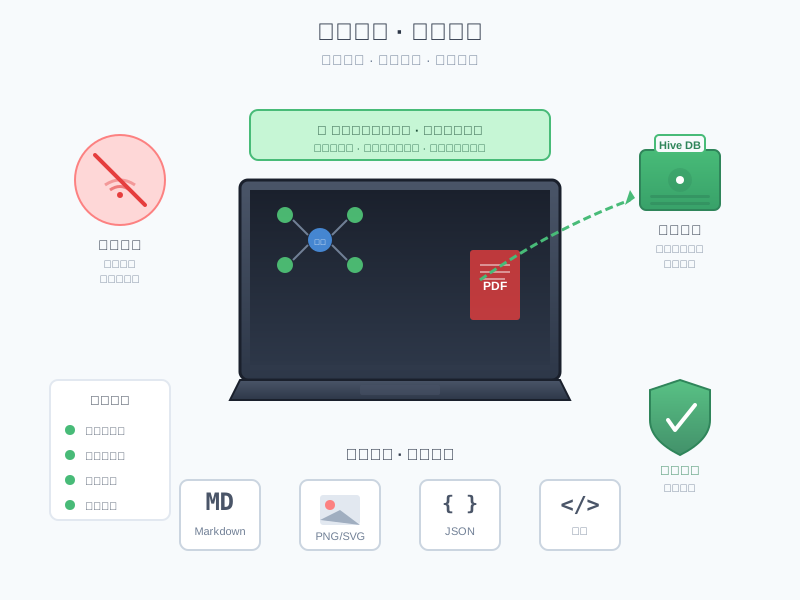
律师小张每天处理大量敏感的客户案件资料,包括合同、证据材料、案情分析思维导图。他曾使用某知名云笔记软件,但看到新闻报道该公司因数据泄露被起诉后,他开始担心:这些机密文件都存储在别人的服务器上,万一被黑客攻击或内部人员滥用怎么办?
他转向了 GuruMind。所有案件资料、思维导图、PDF 批注都存储在他自己的电脑硬盘上,使用开源的 Hive 数据库格式。没有任何数据会在他不知情的情况下上传到云端。即使完全断网,所有功能依然正常运行——创建思维导图、标注 PDF、记录笔记、生成 Anki 卡片。
如果需要在多设备间同步,他可以选择自己搭建的私有 WebDAV 服务器,或者使用支持端到端加密的云存储。数据的控制权始终在他手中,不会被任何第三方公司访问。这种隐私保护和数据自主权,让他可以安心处理最敏感的客户信息。
核心功能
- 所有核心功能无需网络即可使用,不受网络限制
- 数据存储在本地 Hive 数据库,完全掌控在你手中
- 云同步完全可选,支持导出为通用格式随时迁移
- 数据格式透明,不会被厂商绑架