
AI功能介绍
GuruMind 的 AI 功能主要围绕阅读与理解场景设计。下面介绍AI智能体的初始化配置和不同场景下的 AI 功能使用。
智能体配置
首先,点击右上角设置按钮,滚动到AI设置部分,软件已经预定义了多个智能体,也支持用户添加自己的智能体。
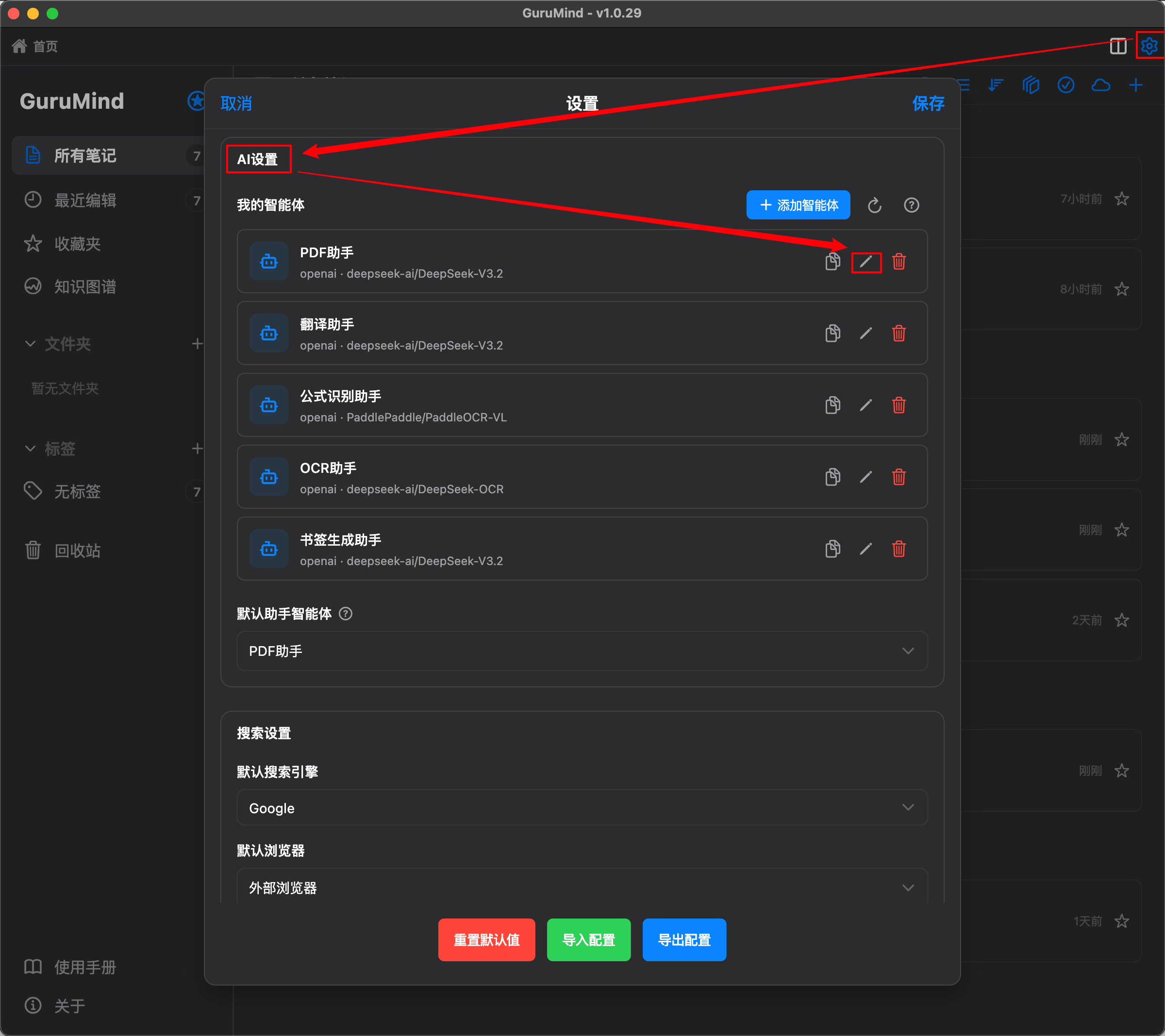
以PDF助手智能体为例,点击编辑按钮,可以看到如下配置界面:
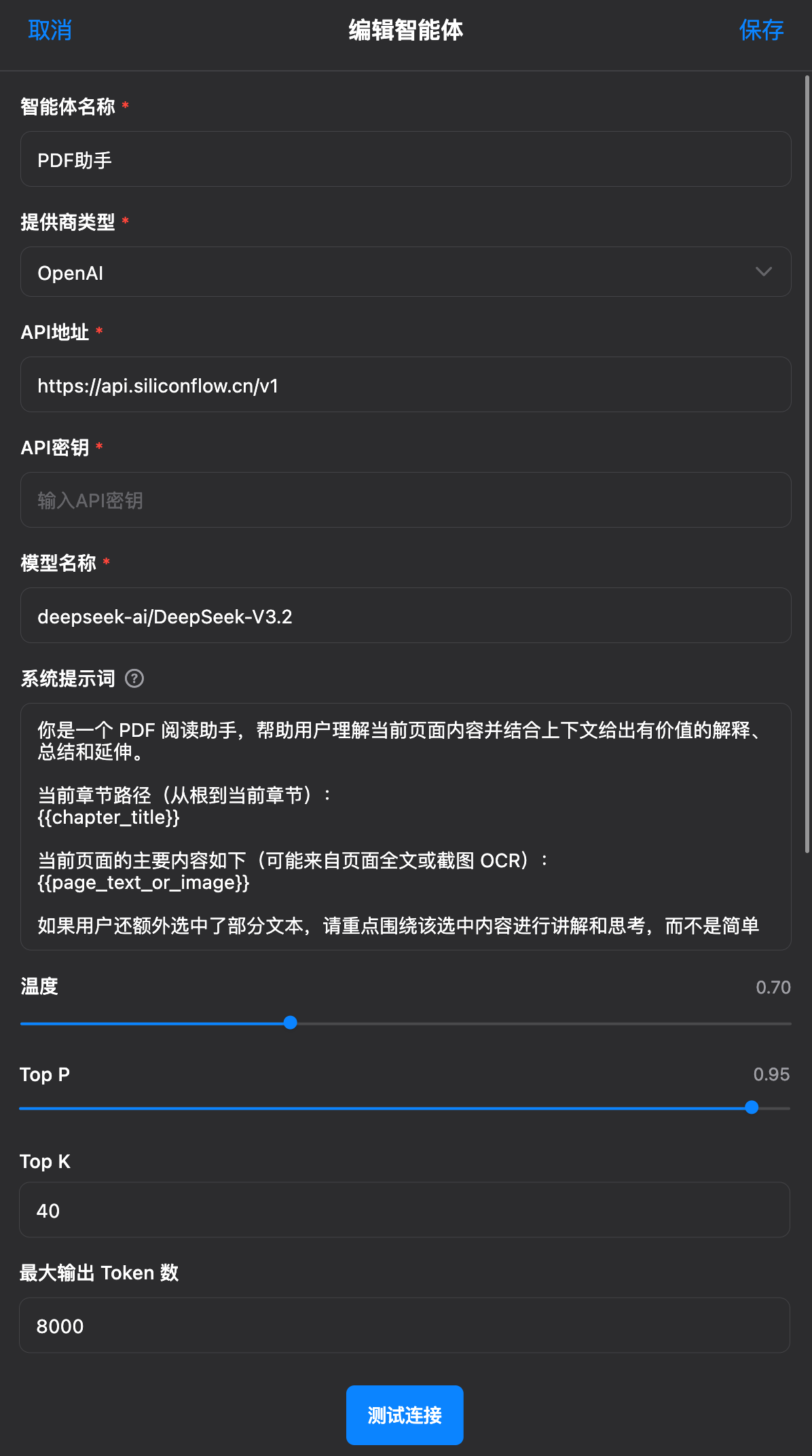
用户可自行填写自己的AI模型配置,支持硅基流动、OpenRouter等众多提供商类型。如果你没有自己的AI提供商或不知道如何配置,建议先使用GuruMind官方中转站API进行测试。
步骤1: API平台注册账号
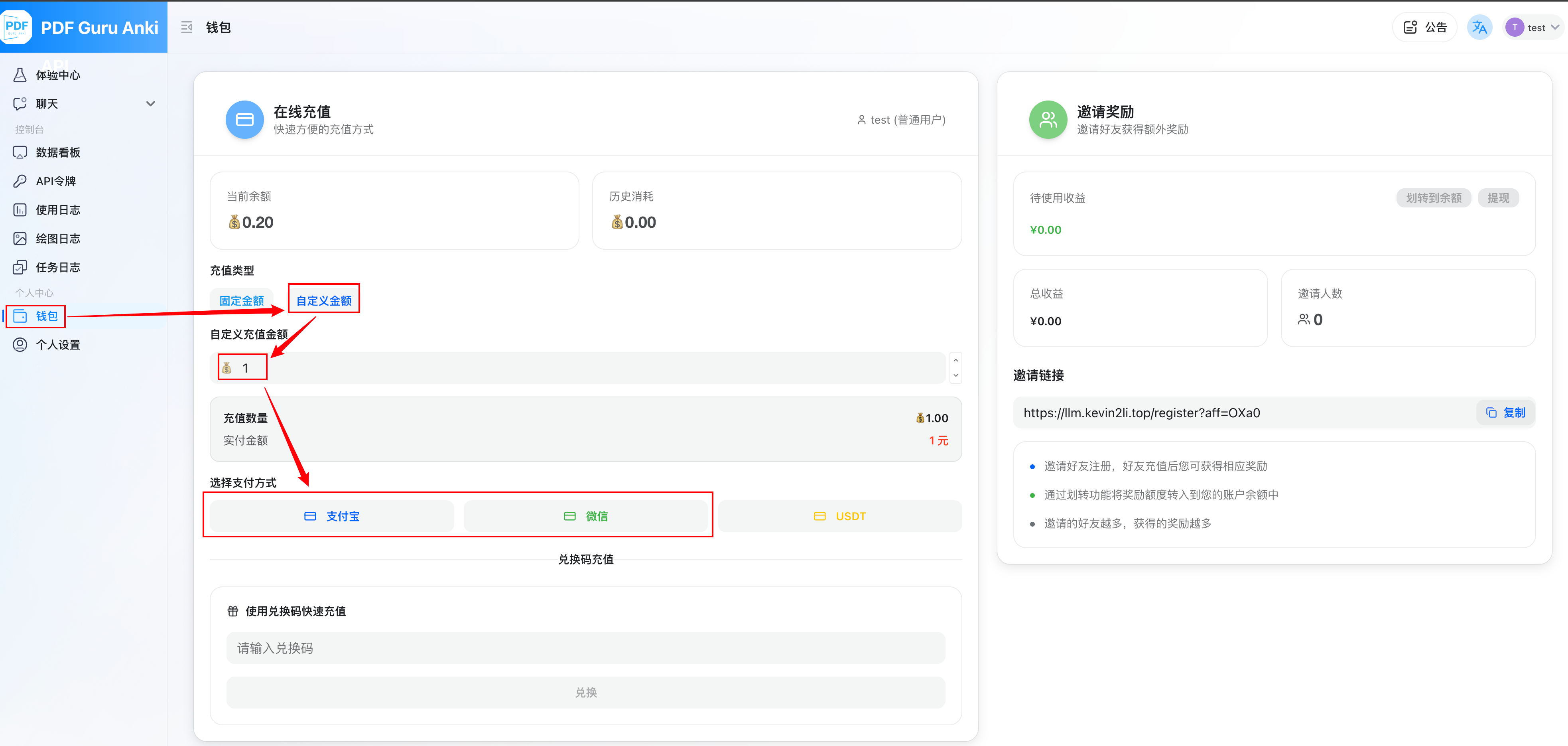
首先在GuruMind官方中转站API网站上注册账号。注册成功后系统会自动赠送0.2单位的试用额度,如果你需要更多额度,可按照下图所示在“控制台“钱包页面进行充值。
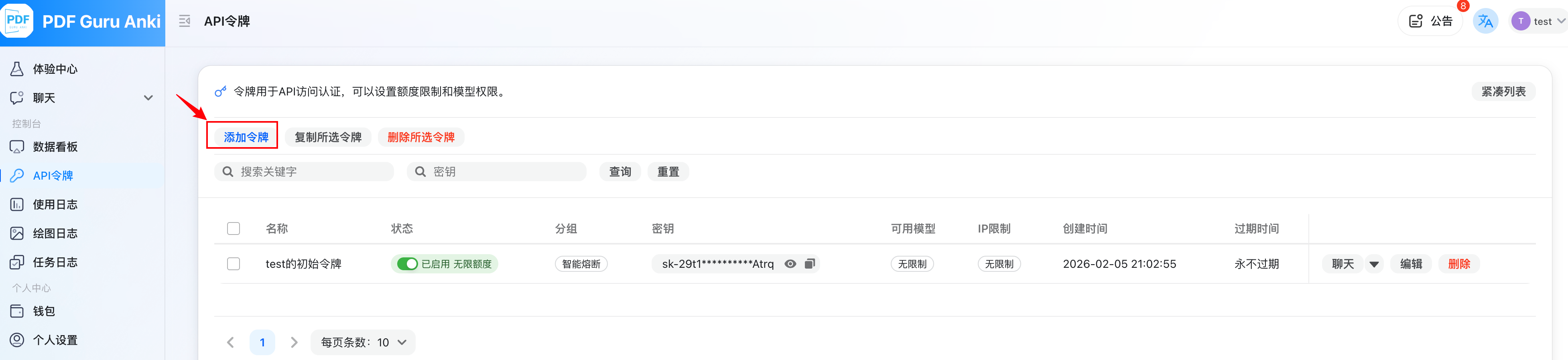
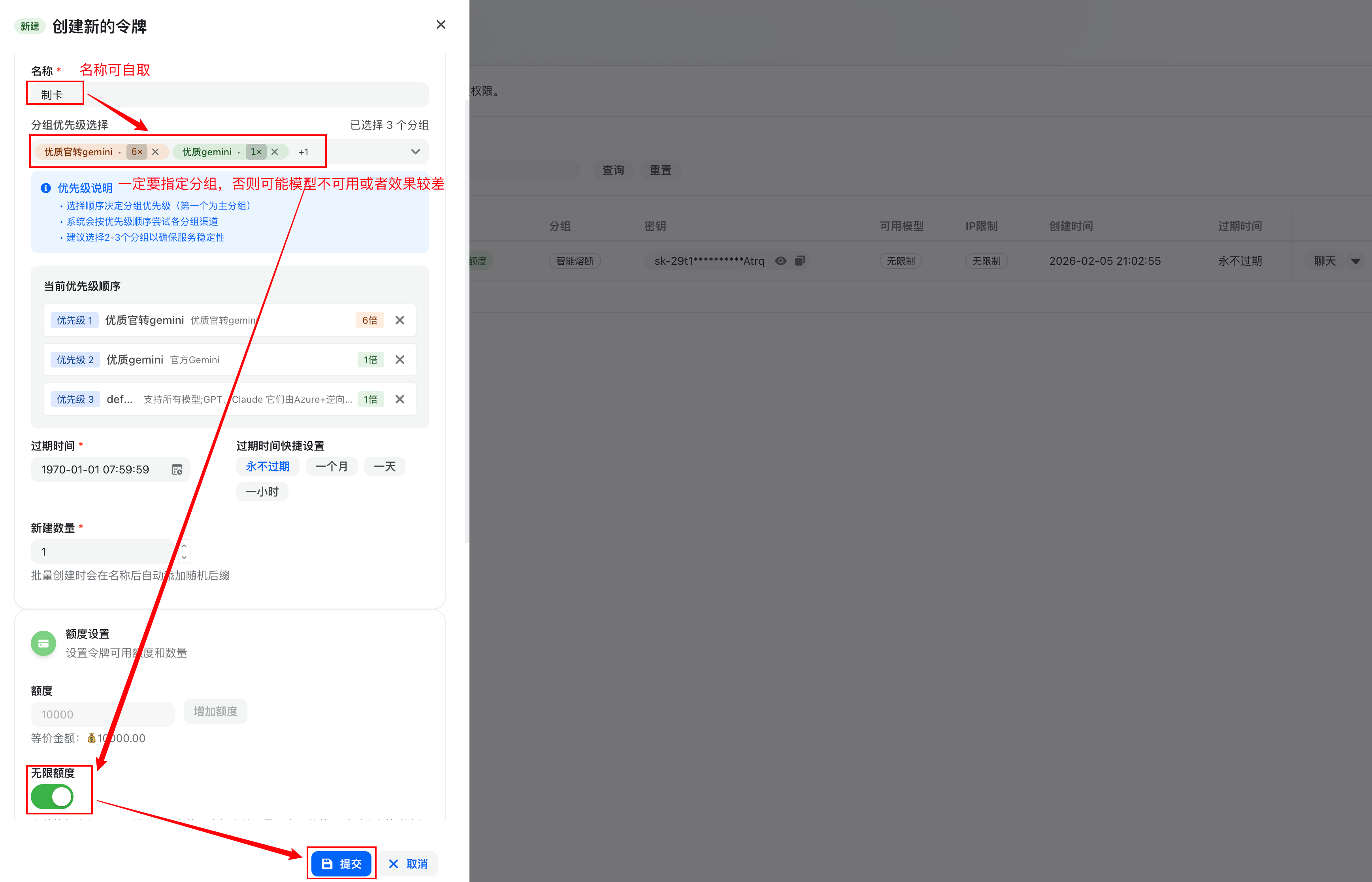
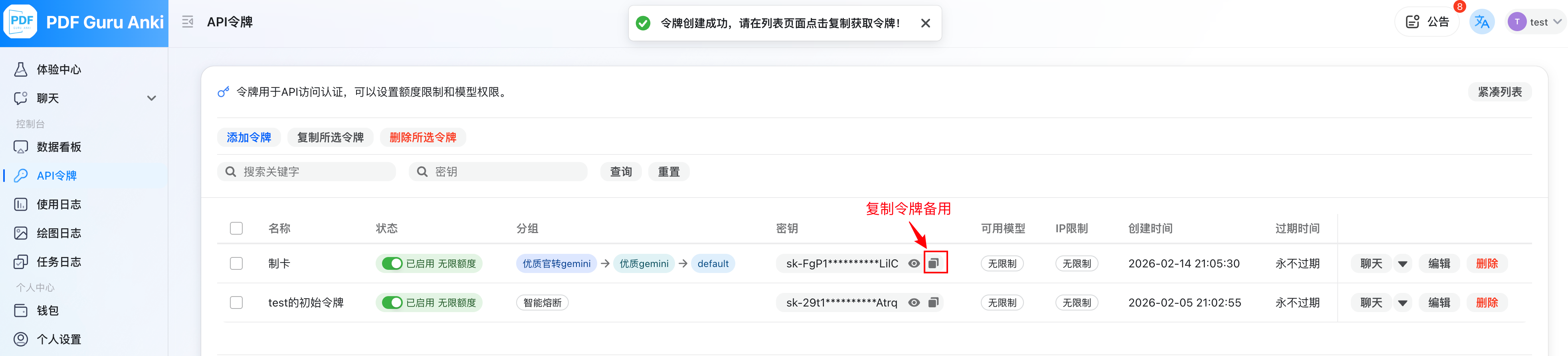
填写令牌名称、所属分组等,新令牌建议指定分组,有些模型只在特定分组下可用,可以在具体模型介绍页面查看所属分组,分组不正确可能导致无法调用模型或者模型效果较差。
步骤2:选择模型
可以在模型广场中查看支持的模型名称和价格,本站提供了非常多不同厂商的价格公道的模型,用户可以根据自己的需求选择合适的模型。挑选好模型后可以按下图所示复制模型名称备用。
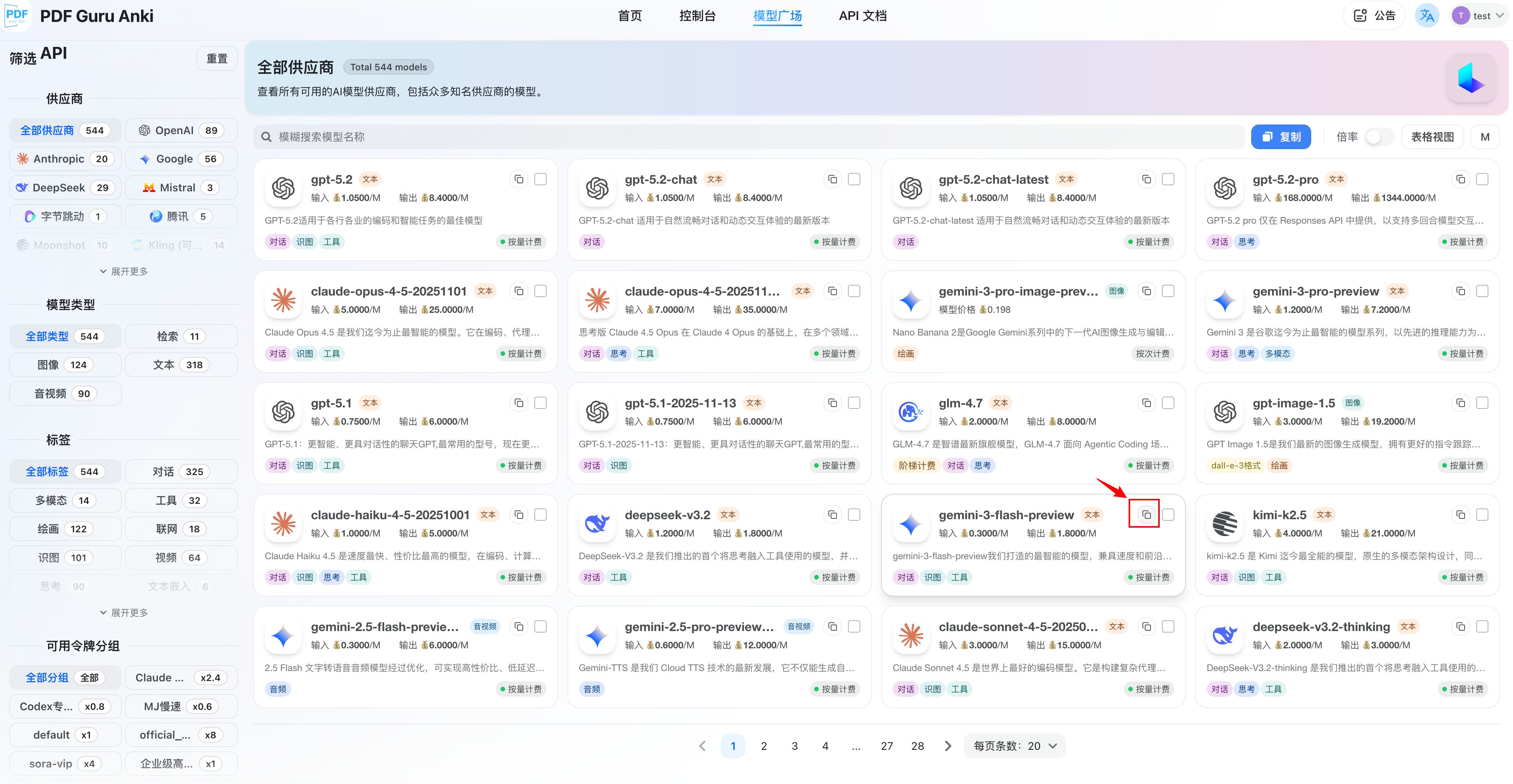
这里以gemini-3-flash-preview模型为例。
步骤3:配置AI智能体
继续回到GuruMind智能体配置页面,填写前面得到的参数,然后点击“保存“按钮。
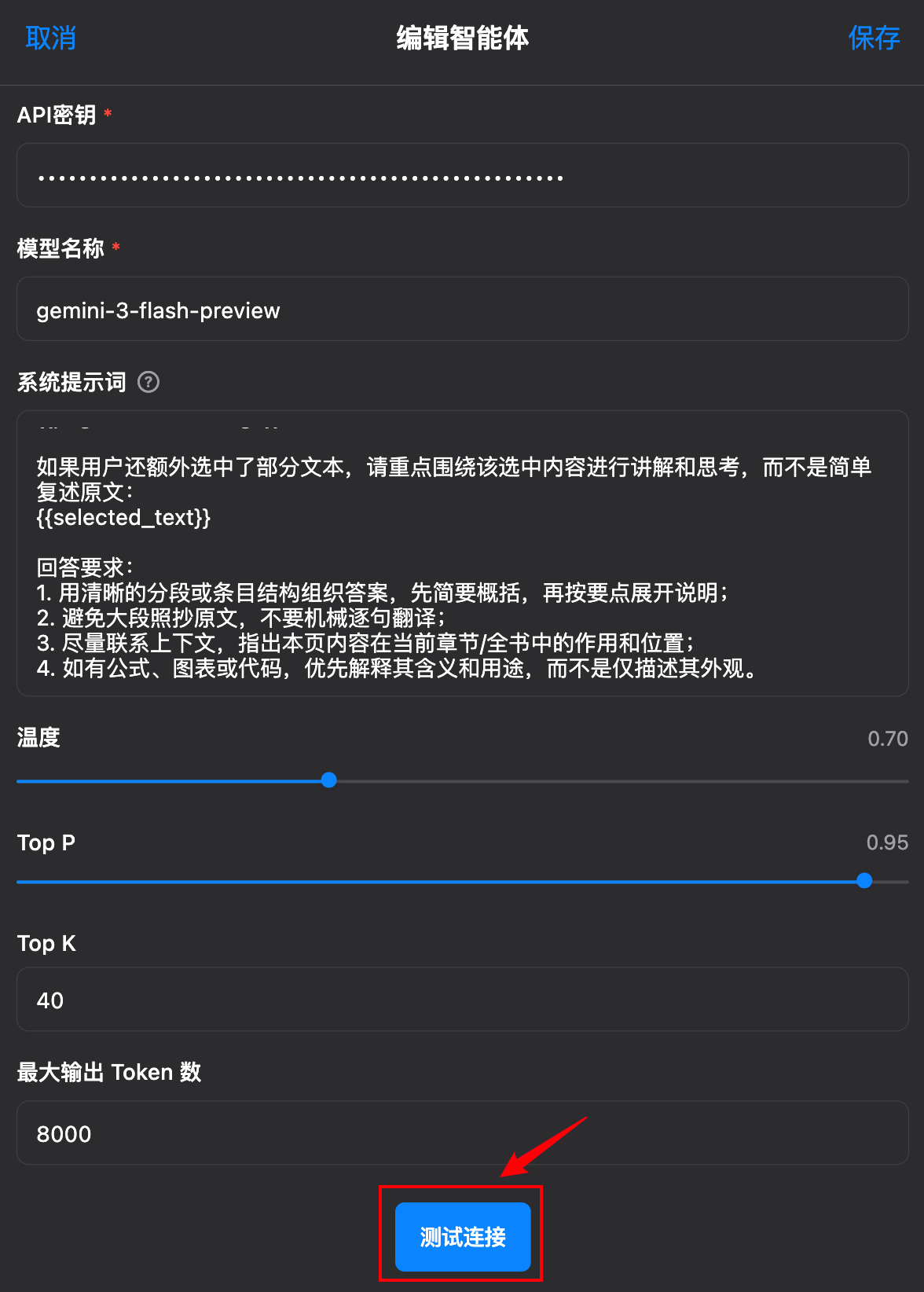
填写示例如下:
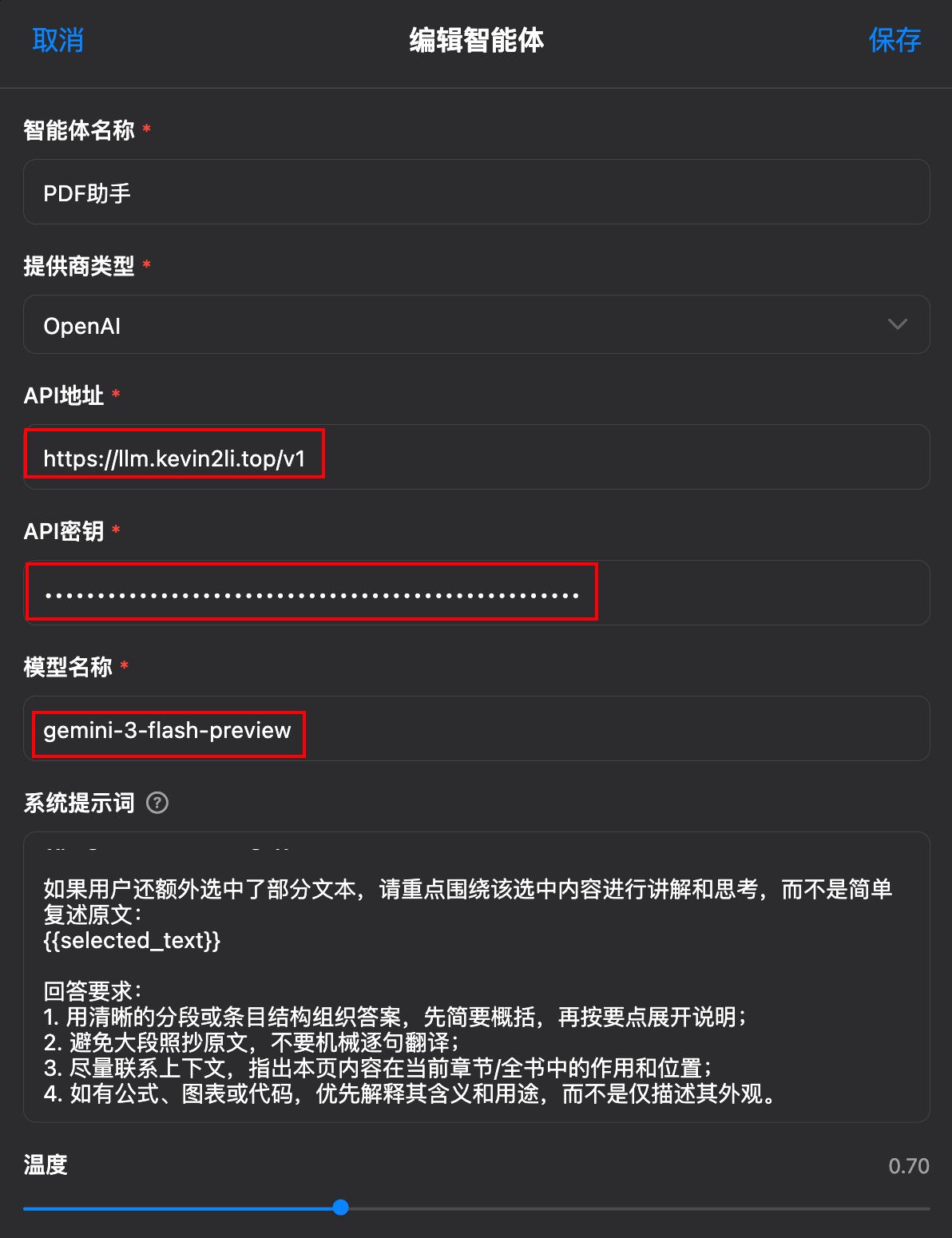
重点关注红框中的参数填写,其中API地址填写https://llm.kevin2li.top/v1,模型名称填写步骤2中复制的模型名称,API密钥填写步骤1中复制的令牌。
步骤4:测试连接
点击底部的“测试“按钮,如果配置正确,会出现成功提示。
然后就可以在GuruMind中调用PDF助手智能体了。
同样方式,你可以把其他智能体也配置好,然后就可以在GuruMind中调用它们了。
PDF助手
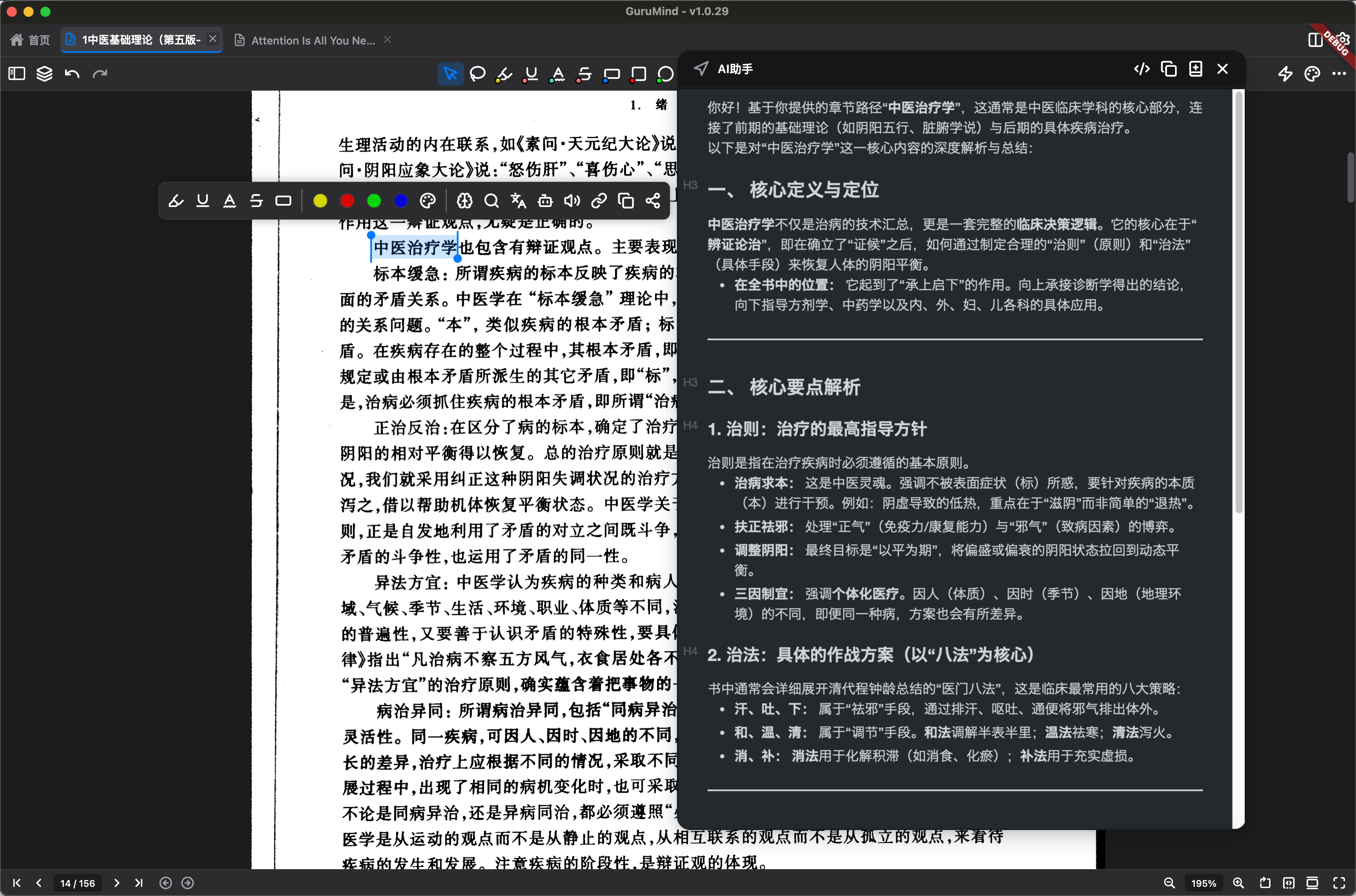
在PDF页面选中文字或批注时,右键或长按的浮动工具栏中有个机器人图标按钮,点击该按钮即可调用PDF助手智能体。

效果如下:
翻译助手
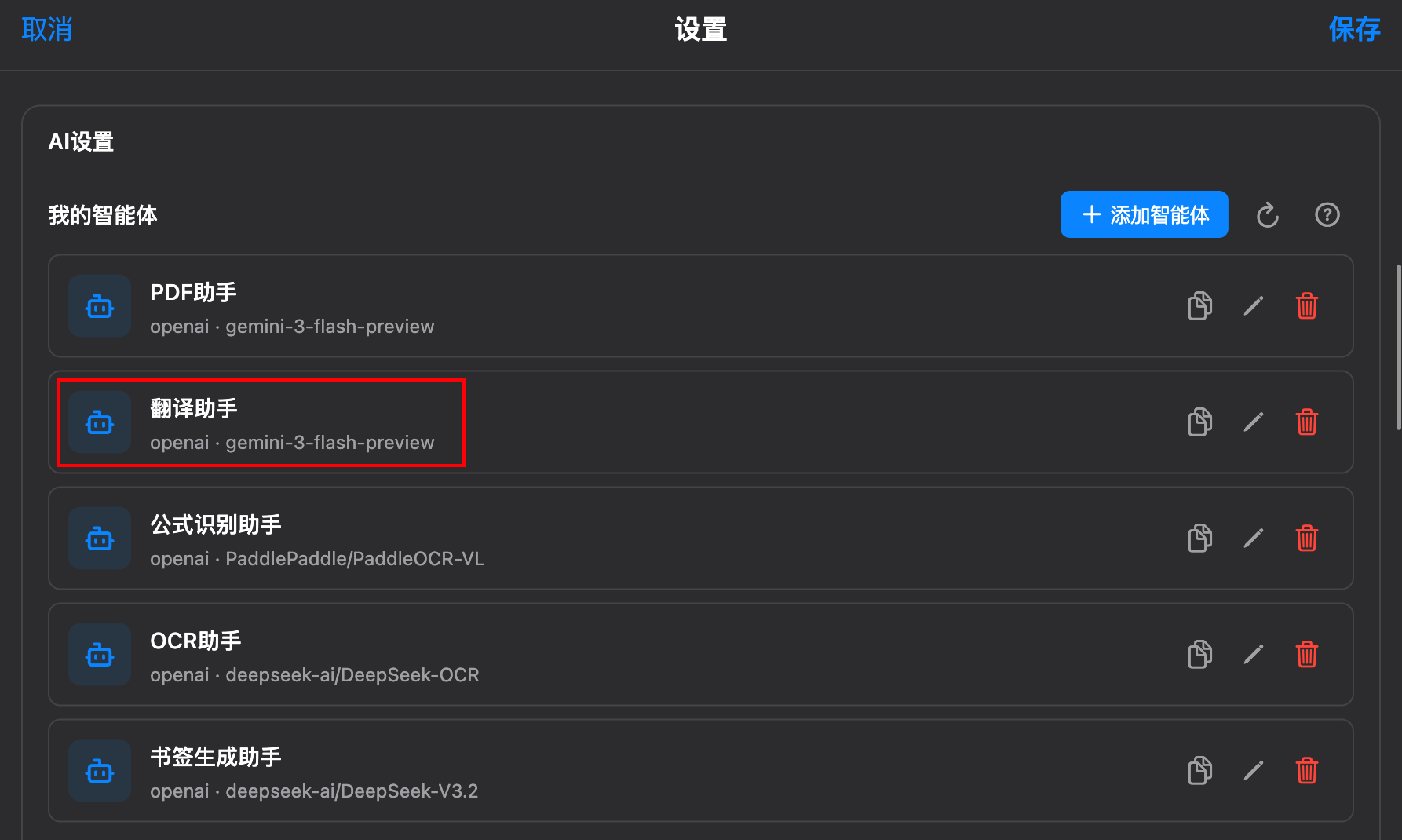
先在AI设置中把“翻译助手“智能体配置好:
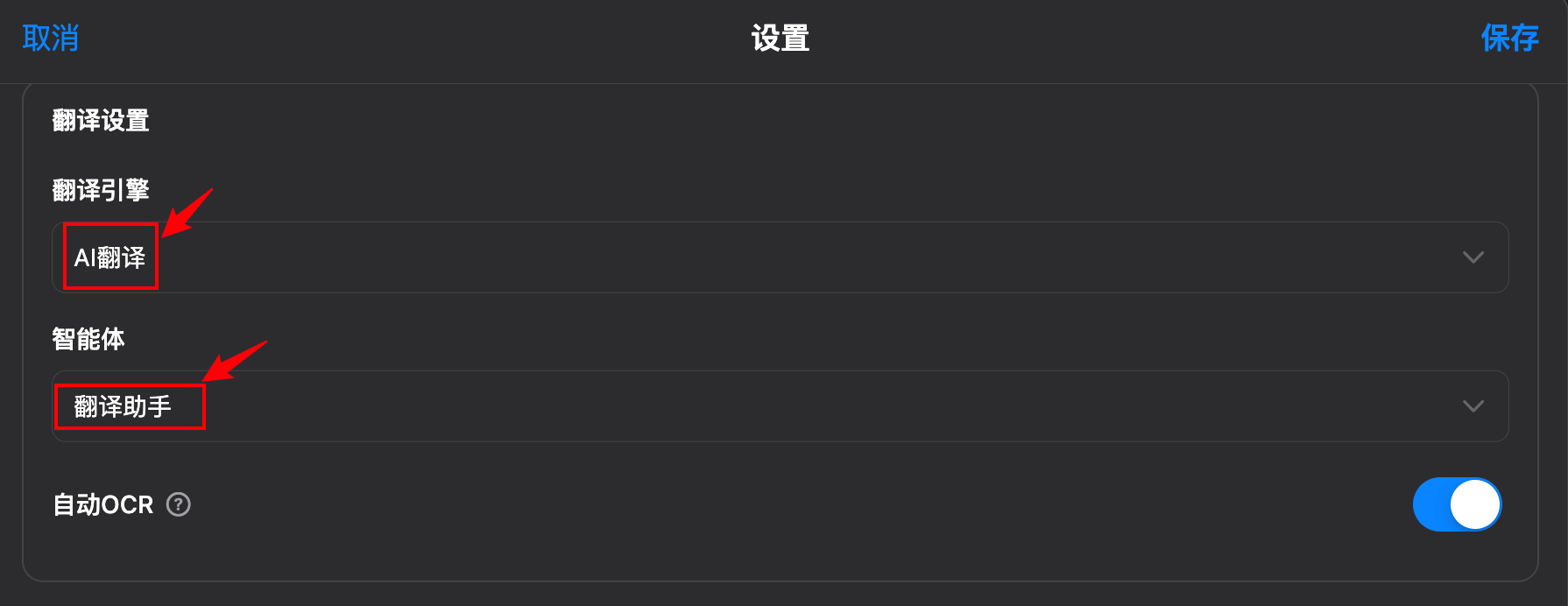
然后在“翻译设置“部分将翻译引擎设为AI翻译,智能体选择翻译助手。
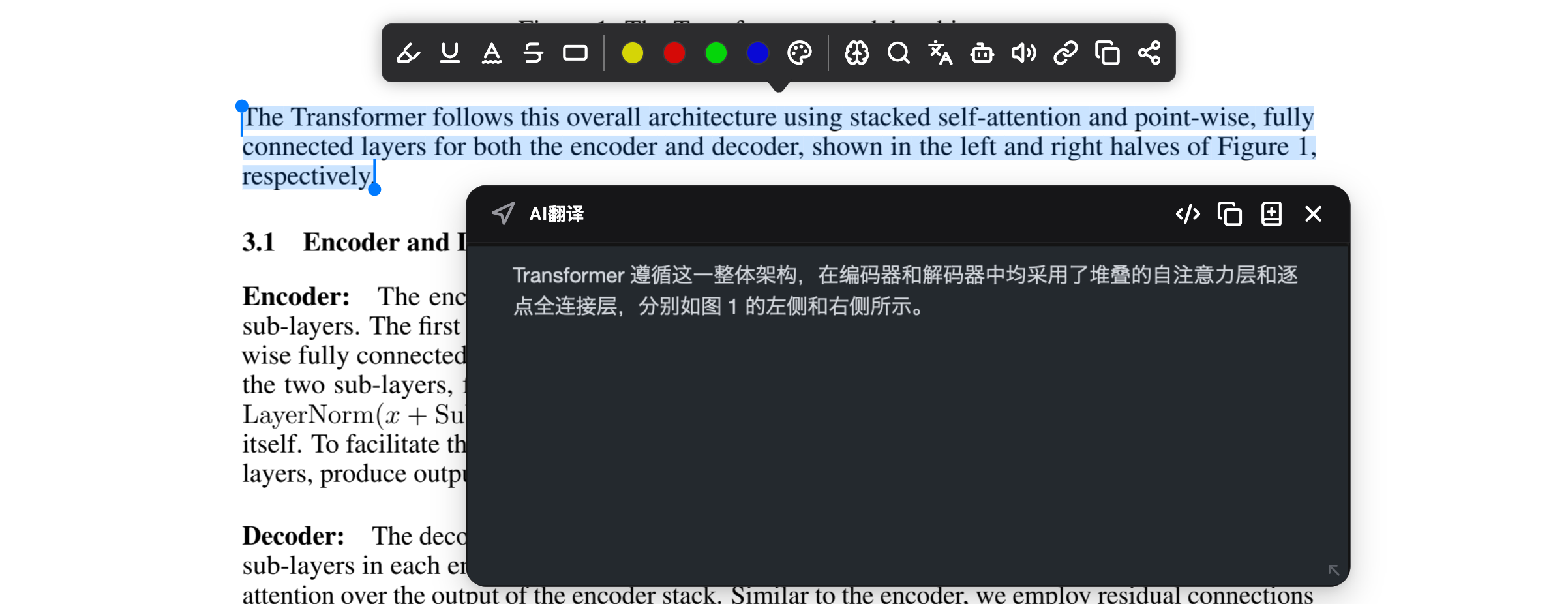
然后在PDF页面选中文字或批注时,右键或长按的浮动工具栏中有个翻译图标按钮,点击该按钮即可调用翻译助手智能体。

效果如下:
OCR助手
先在AI设置中把“OCR助手“智能体配置好:
然后在“翻译设置“部分将翻译引擎设为AI翻译,智能体选择翻译助手。
然后在PDF页面选中文字或批注时,右键或长按的浮动工具栏中有个翻译图标按钮,点击该按钮即可调用翻译助手智能体。
效果如下: