
子导图
子导图是 GuruMind 最具创新性的功能之一,彻底解决了传统思维导图的规模限制问题。
为什么需要子导图?
传统思维导图的困境
传统思维导图工具面临一个致命问题:当节点数量超过50-100个时,导图就会变得杂乱无章、难以阅读。
这迫使用户面临两难选择:
- 创建多个独立导图:失去连接性,难以导航
- 忍受混乱的超大导图:失去可读性,无法使用
- 频繁展开/折叠分支:操作繁琐,效率低下,无法专心理解结构
GuruMind 的解决方案
子导图功能让你可以构建无限规模的知识体系,同时保持清晰的可读性。
核心理念:
- 主导图保持简洁,只显示高层结构
- 详细内容放在子导图中
- 通过浏览器式导航在不同层级间切换
核心特性
1. 无限层级嵌套
任何节点都可以转换为子导图
- 子导图中的节点也可以继续转换为子导图
- 支持无限层级的嵌套结构
- 每个层级都保持清晰可读
示例结构
研究项目(主导图)
├── 文献综述(子导图)
│   ├── 理论基础(子导图)
│   │   ├── 基础概念(子导图)
│   │   └── 发展历史(子导图)
│   ├── 研究方法(子导图)
│   └── 相关研究(子导图)
├── 研究设计(子导图)
└── 论文写作(子导图)
2. 浏览器式导航体验
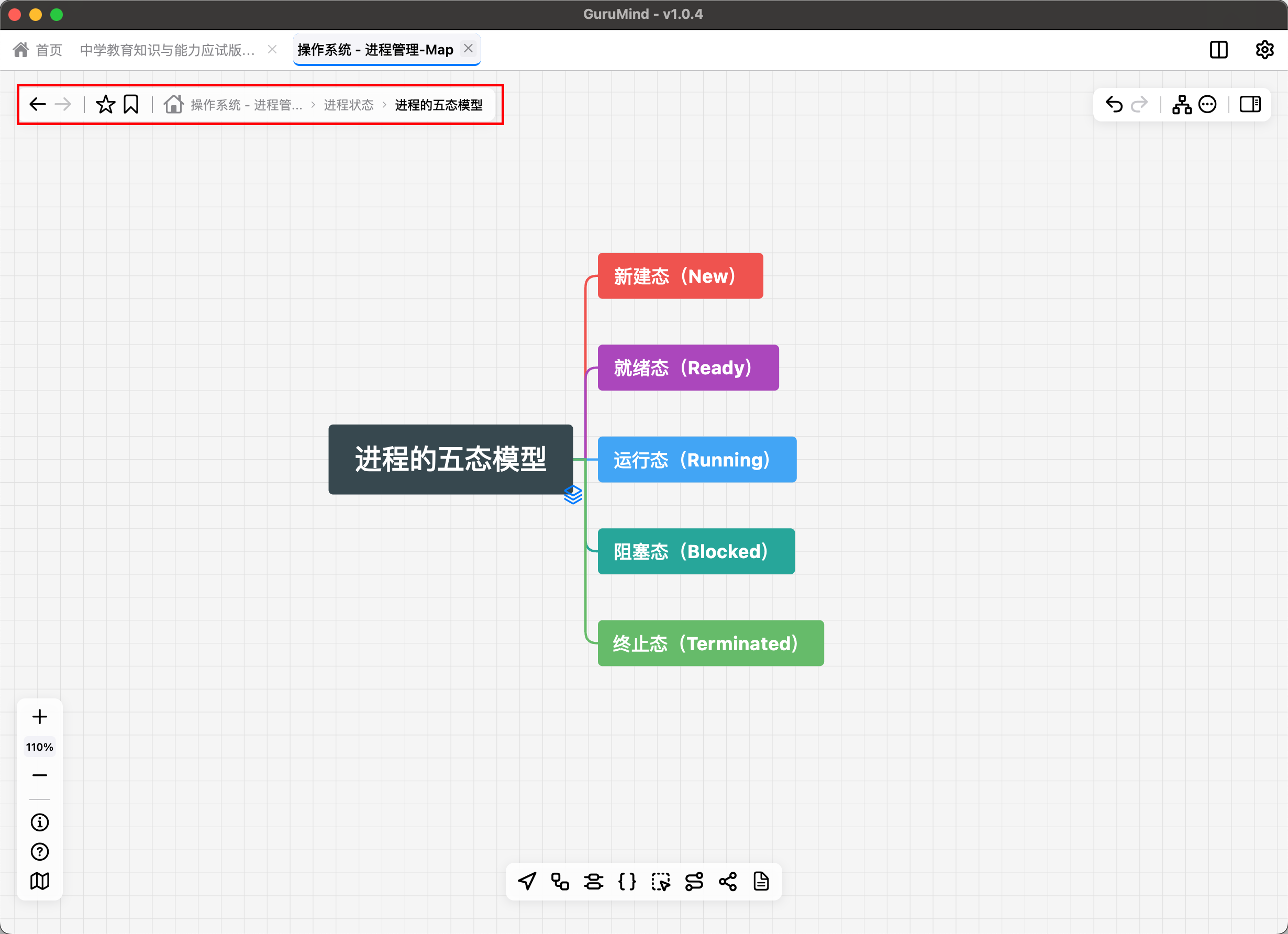
GuruMind 将思维导图的导航体验提升到了浏览器级别。支持前进/后退导航,在不同导图识图下切换,像浏览网页一样浏览思维导图。同时也支持面包屑导航,清晰显示当前位置的层级路径,永远不会在复杂导图中迷失方向。对于重要的导图识图还可以进行“收藏“进书签,方便下次直接跳转。
点击查看大图
书签系统
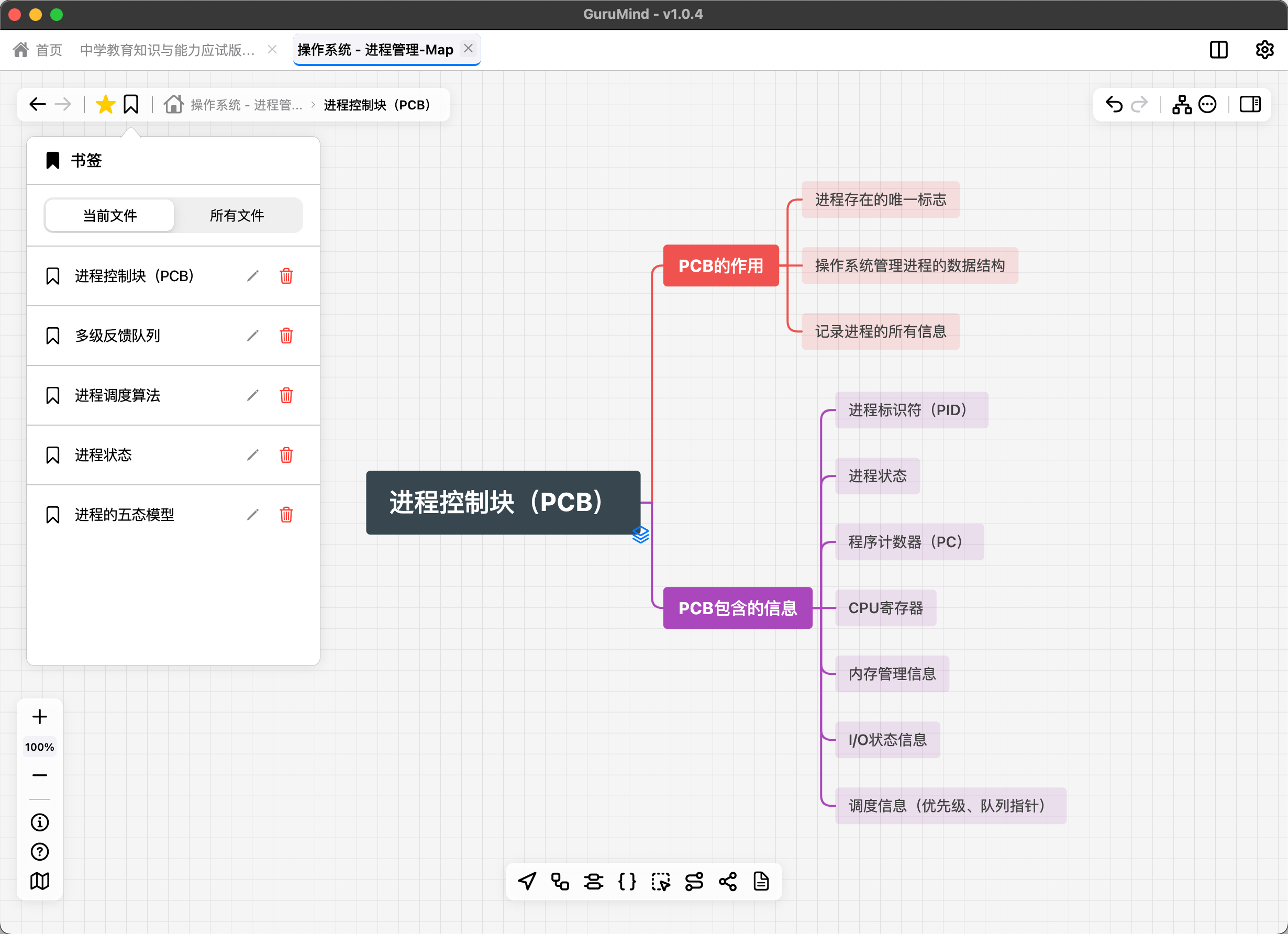
像浏览器收藏夹一样管理导图视图。
点击查看大图
功能
- 为重要的导图视图添加书签
- 快速跳转到常用的子导图
- 为不同的学习主题创建书签
- 组织和管理书签列表
使用方法
- 在任意导图视图中,点击工具栏的书签按钮
- 输入书签名称
- 从书签面板快速访问
3. 独立的布局和样式
每个子导图视图都是独立的,可以有自己的配置。
独立布局算法
不同的子导图可以使用不同的布局:
- 主导图:树形布局展示整体结构
- 团队结构子导图:组织图布局
- 对比分析子导图:双向树布局
- 每个视图选择最适合其内容的布局
示例
项目管理(树形布局)
├── 团队结构(组织图布局)
├── 技术对比(双向树布局)
└── 开发流程(树形布局)
独立主题样式
不同主题的子导图使用不同的配色方案:
- 重要的子导图使用醒目的颜色
- 参考资料的子导图使用低调的颜色
- 完全不影响其他导图的样式
示例
学习笔记(蓝色主题)
├── 重点章节(红色主题)
├── 练习题(绿色主题)
└── 参考资料(灰色主题)
独立视口设置
每个子导图记住自己的状态:
- 缩放级别
- 上次查看的位置
- 下次打开时恢复到上次的状态
使用场景
学术研究
论文阅读
深度学习论文集
├── Transformer论文
│   ├── 背景与动机
│   ├── 架构设计
│   │   ├── 编码器
│   │   │   ├── 自注意力层
│   │   │   └── 前馈网络
│   │   └── 解码器
│   ├── 实验结果
│   └── 影响与应用
├── BERT论文
└── GPT论文
文献综述
研究课题
├── 理论基础(子导图)
│   ├── 核心概念(子导图)
│   ├── 发展历史(子导图)
│   └── 当前挑战(子导图)
├── 研究方法(子导图)
│   ├── 定量方法(子导图)
│   └── 定性方法(子导图)
└── 相关研究(子导图)
    ├── 国内研究(子导图)
    └── 国际研究(子导图)
课程学习
计算机科学课程
计算机科学
├── 数据结构(子导图)
│   ├── 线性结构(子导图)
│   │   ├── 数组(子导图)
│   │   │   ├── 基本操作
│   │   │   ├── 时间复杂度
│   │   │   └── 应用场景
│   │   ├── 链表(子导图)
│   │   └── 栈和队列(子导图)
│   └── 树形结构(子导图)
│       ├── 二叉树(子导图)
│       ├── 平衡树(子导图)
│       └── 堆(子导图)
├── 算法(子导图)
│   ├── 排序算法(子导图)
│   ├── 搜索算法(子导图)
│   └── 动态规划(子导图)
└── 操作系统(子导图)
语言学习
英语学习
├── 语法(子导图)
│   ├── 时态(子导图)
│   │   ├── 现在时(子导图)
│   │   ├── 过去时(子导图)
│   │   └── 将来时(子导图)
│   └── 从句(子导图)
├── 词汇(子导图)
│   ├── 学术词汇(子导图)
│   └── 日常词汇(子导图)
└── 阅读(子导图)
项目管理
软件开发项目
电商平台开发
├── 需求分析(子导图)
│   ├── 用户需求(子导图)
│   ├── 功能需求(子导图)
│   └── 非功能需求(子导图)
├── 技术架构(子导图)
│   ├── 前端架构(子导图)
│   │   ├── 组件设计(子导图)
│   │   ├── 状态管理(子导图)
│   │   └── 路由设计(子导图)
│   ├── 后端架构(子导图)
│   │   ├── API设计(子导图)
│   │   ├── 数据库设计(子导图)
│   │   └── 微服务划分(子导图)
│   └── 部署架构(子导图)
├── 开发计划(子导图)
└── 测试方案(子导图)
个人知识管理
第二大脑
我的知识库
├── 技术(子导图)
│   ├── 编程语言(子导图)
│   ├── 框架和库(子导图)
│   └── 工具和平台(子导图)
├── 阅读(子导图)
│   ├── 技术书籍(子导图)
│   ├── 非技术书籍(子导图)
│   └── 论文(子导图)
├── 项目(子导图)
│   ├── 个人项目(子导图)
│   └── 工作项目(子导图)
└── 想法(子导图)
创建和使用
创建子导图
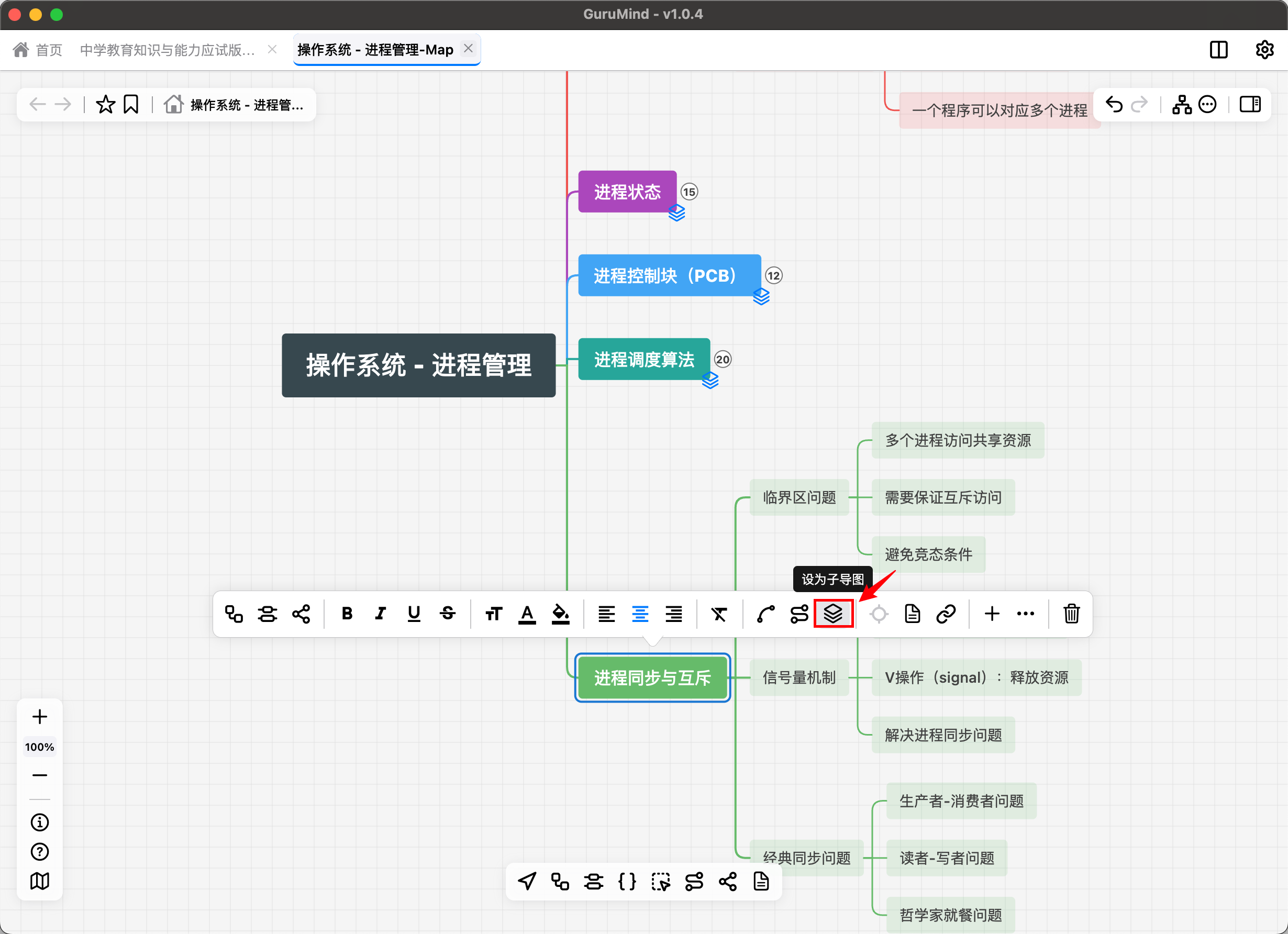
方法一:右键菜单
- 右键点击任意节点
- 选择 "设为子导图"
- 节点右上角会显示一个特殊角标
点击查看大图
方法二:快捷键
- 选中节点
- 按
Cmd/Ctrl + Shift + M - 节点转换为子导图
进入子导图
- 双击包含子导图的节点
- 导图视图切换到子导图内容
最佳实践
1. 主导图保持简洁
原则
- 主导图只显示高层结构(3-5层)
- 每个主要概念作为一个节点
- 详细内容放在子导图中
示例
❌ 不好的做法:
机器学习
├── 监督学习
│   ├── 分类
│   │   ├── 逻辑回归
│   │   │   ├── 数学原理
│   │   │   │   ├── Sigmoid函数
│   │   │   │   ├── 损失函数
│   │   │   │   └── 梯度下降
│   │   │   ├── 优缺点
│   │   │   └── 应用场景
│   │   ├── 决策树
│   │   └── SVM
...(太多层级,难以阅读)

✅ 好的做法:
机器学习
├── 监督学习(子导图)
├── 无监督学习(子导图)
└── 强化学习(子导图)

在"监督学习"子导图中:
监督学习
├── 分类(子导图)
└── 回归(子导图)

在"分类"子导图中:
分类
├── 逻辑回归(子导图)
├── 决策树(子导图)
└── SVM(子导图)
2. 合理的嵌套深度
建议
- 一般不超过3-4层嵌套
- 过深的嵌套会增加导航复杂度
- 使用书签快速访问深层子导图
判断标准
- 如果需要点击4次以上才能到达,考虑重新组织结构
- 如果经常访问某个深层子导图,添加书签
3. 为子导图命名
命名原则
- 使用清晰、描述性的节点名称
- 名称会显示在面包屑导航中
- 好的命名让导航更直观
示例
❌ 不好的命名:
项目 → 部分1 → 内容 → 详情

✅ 好的命名:
电商平台 → 后端架构 → API设计 → 用户接口
4. 使用书签
书签策略
- 为常用的子导图添加书签
- 为不同的学习阶段创建书签
- 定期整理书签列表
书签组织
📚 当前学习
  ├── 机器学习 → 神经网络
  └── 算法 → 动态规划

🔖 待复习
  ├── 数据结构 → 树
  └── 操作系统 → 进程管理

✅ 已掌握
  ├── Python基础
  └── Git使用
子导图 vs 传统方案
| 方案 | 优点 | 缺点 | GuruMind 子导图 |
|---|---|---|---|
| 单个超大导图 | 所有内容在一起 | 杂乱无章,难以阅读 | ✅ 保持连接性,清晰可读 |
| 多个独立导图 | 每个导图清晰 | 失去连接性,难以导航 | ✅ 层级结构,浏览器式导航 |
| 折叠节点 | 隐藏细节 | 看不到全貌,容易遗漏 | ✅ 独立视图,完整展示 |
| 文本大纲 | 结构清晰 | 缺乏视觉化,不直观 | ✅ 视觉化 + 结构化 |
常见问题
Q: 子导图的层级有限制吗?
A: 理论上没有限制,但建议不超过3-4层嵌套。过深的嵌套会增加导航复杂度。
Q: 如何在子导图之间快速切换?
A: 使用书签功能。为常用的子导图添加书签,然后从书签面板快速访问。
Q: 子导图会影响性能吗?
A: 不会。子导图采用懒加载,只有打开时才加载内容,不会影响整体性能。
Q: 可以将子导图转换回普通节点吗?
A: 可以。右键点击子导图节点,点击"取消子导图"按钮。子导图中的内容会展开到当前层级。