
PDF 批注工具
GuruMind 提供了丰富的 PDF 注解工具,支持文本标注、形状绘制、手绘批注等多种方式,帮助您高效地阅读和标记 PDF 文档。
工具概览
GuruMind 目前共提供 15 种批注工具,

可分为以下几类:
| 类别 | 工具 | 默认快捷键 | 说明 |
|---|---|---|---|
| 文本标注 | 高亮 | H | 为选中文本添加高亮背景 |
| 下划线 | U | 为选中文本添加下划线 | |
| 波浪线 | W | 为选中文本添加波浪线 | |
| 删除线 | S | 为选中文本添加删除线 | |
| 形状工具 | 矩形 | R | 绘制矩形框 |
| 直线 | L | 绘制直线或箭头 | |
| 手绘工具 | 钢笔 | P | 精细手绘,支持压感 |
| 铅笔 | N | 普通手绘 | |
| 荧光笔 | M | 半透明手绘标记 | |
| 辅助工具 | 选择 | V | 选择和编辑批注 |
| 套索 | A | 框选多个批注 | |
| 橡皮擦 | E | 擦除手绘内容 | |
| 文本框 | T | 添加文本注释 |
提示:所有工具的快捷键都可以在工具配置中自定义。
辅助工具
辅助工具提供批注的选择、编辑和管理功能。
选择工具
功能说明
默认工具,用于选择和编辑已创建的批注,也可用于选择文本并显示浮动工具栏。

使用方法
- 点击工具栏中的选择工具图标(或按快捷键
V) - 点击批注进行选择
- 拖拽控制点调整大小
功能特性
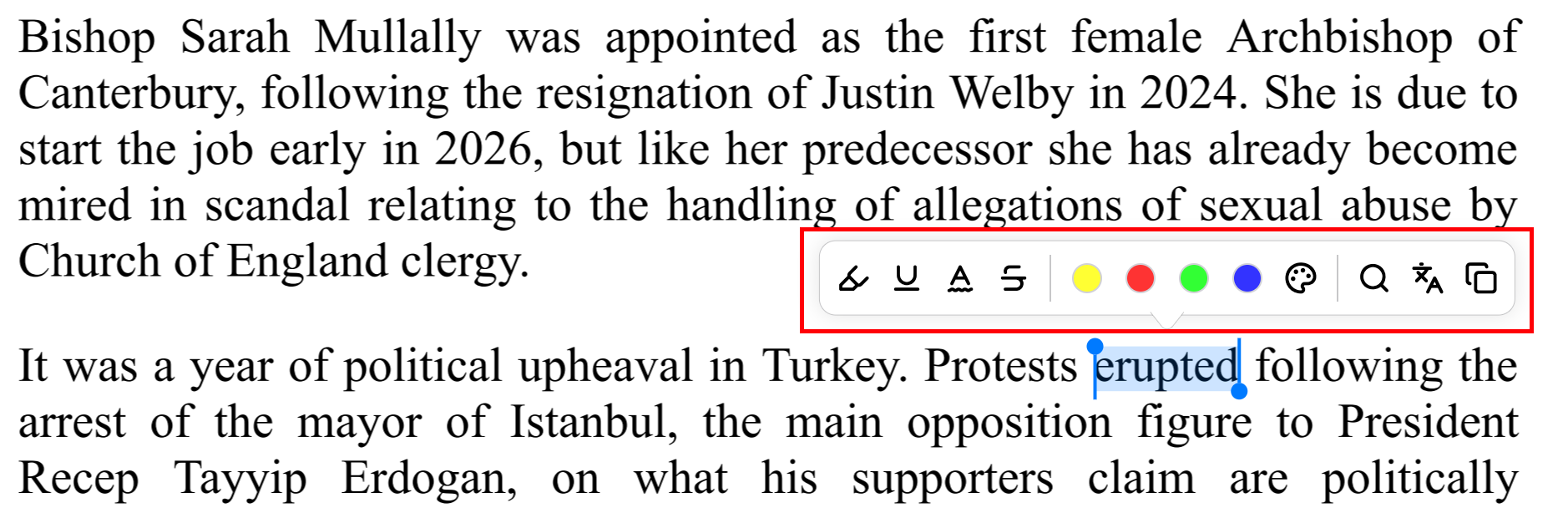
- 文本选择:选中 PDF 文本时,显示浮动工具栏,可快速创建文本标注
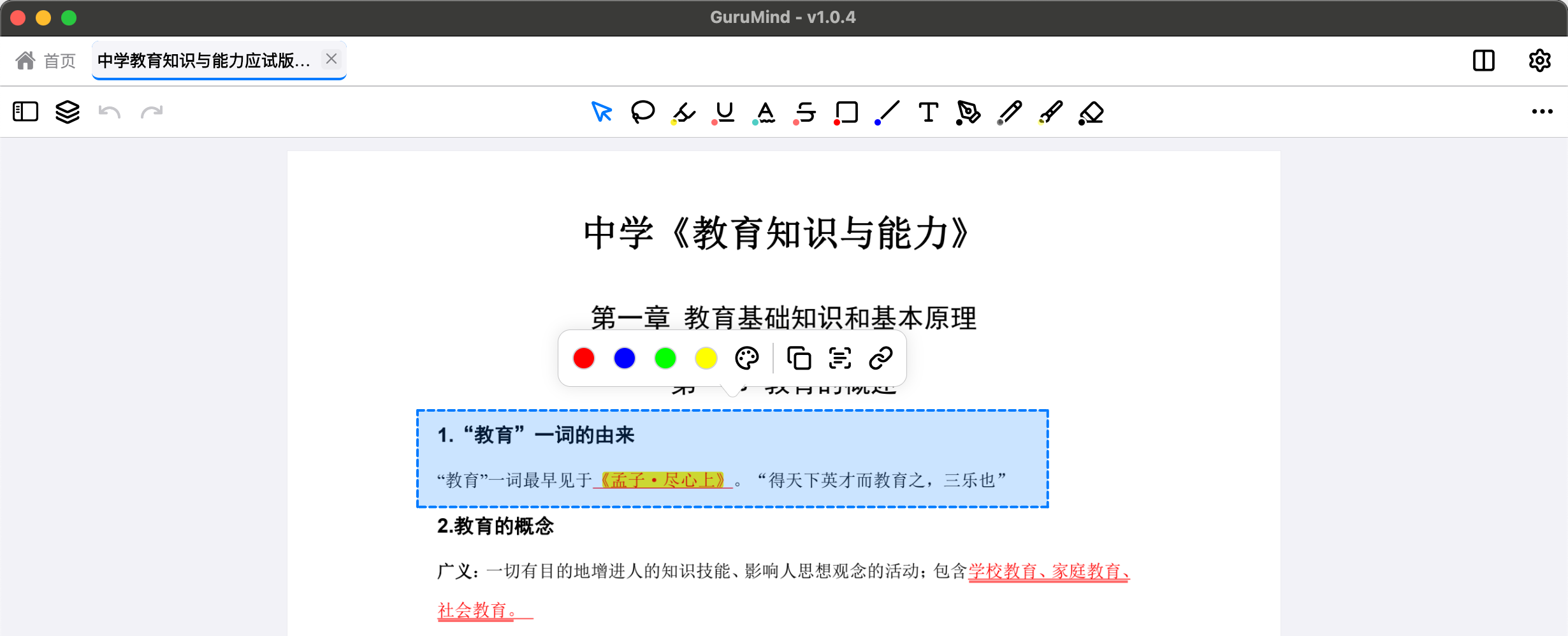
- 区域选择:长按空白区域,等光标样式变为十字型时可直接绘制矩形选区,点击颜色可快速创建矩形批注
- 批注选择:点击任意批注进行选择,显示编辑控制点
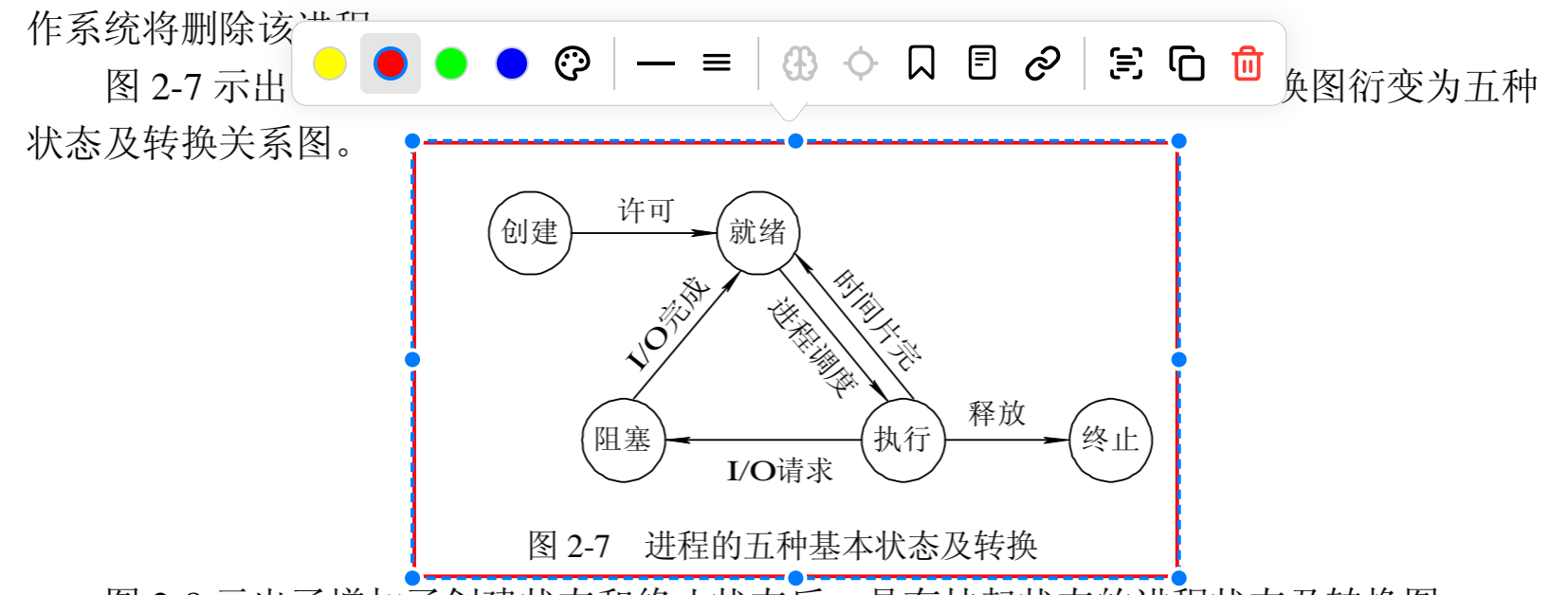
批注编辑:
- 调整大小:拖拽控制点
- 删除:按
Backspace或Delete键 - 修改样式:在右键或长按菜单中调整颜色、线宽等属性
套索工具
功能说明
框选工具,用于一次性选择多个批注,支持批量操作。

使用方法
- 点击工具栏中的套索工具图标(或按快捷键
A) - 在 PDF 上按住鼠标左键并拖拽,绘制选择区域
- 松开鼠标,框选区域内的所有批注将被选中
- 点击空白处取消选择
批量操作
选中多个批注后,可以进行以下操作:
- 批量删除:按
Backspace或Delete键删除所有选中的批注 - 批量修改颜色:在顶部工具栏中选择新颜色,应用到所有选中的批注
- 批量加入导图:在顶部工具栏中选择加入导图,自动添加到导图中当前选中节点成为子节点
文本标注工具
文本标注工具用于标记 PDF 中的文本内容,支持高亮、下划线、波浪线和删除线四种样式。
高亮工具
功能说明
为选中的文本添加彩色高亮背景,是最常用的文本标注方式。
使用方法
- 点击工具栏中的高亮工具图标(或按快捷键
H) - 在 PDF 中选中要标注的文本
- 松开鼠标后自动创建高亮批注
- 按
ESC键退出高亮模式
配置选项
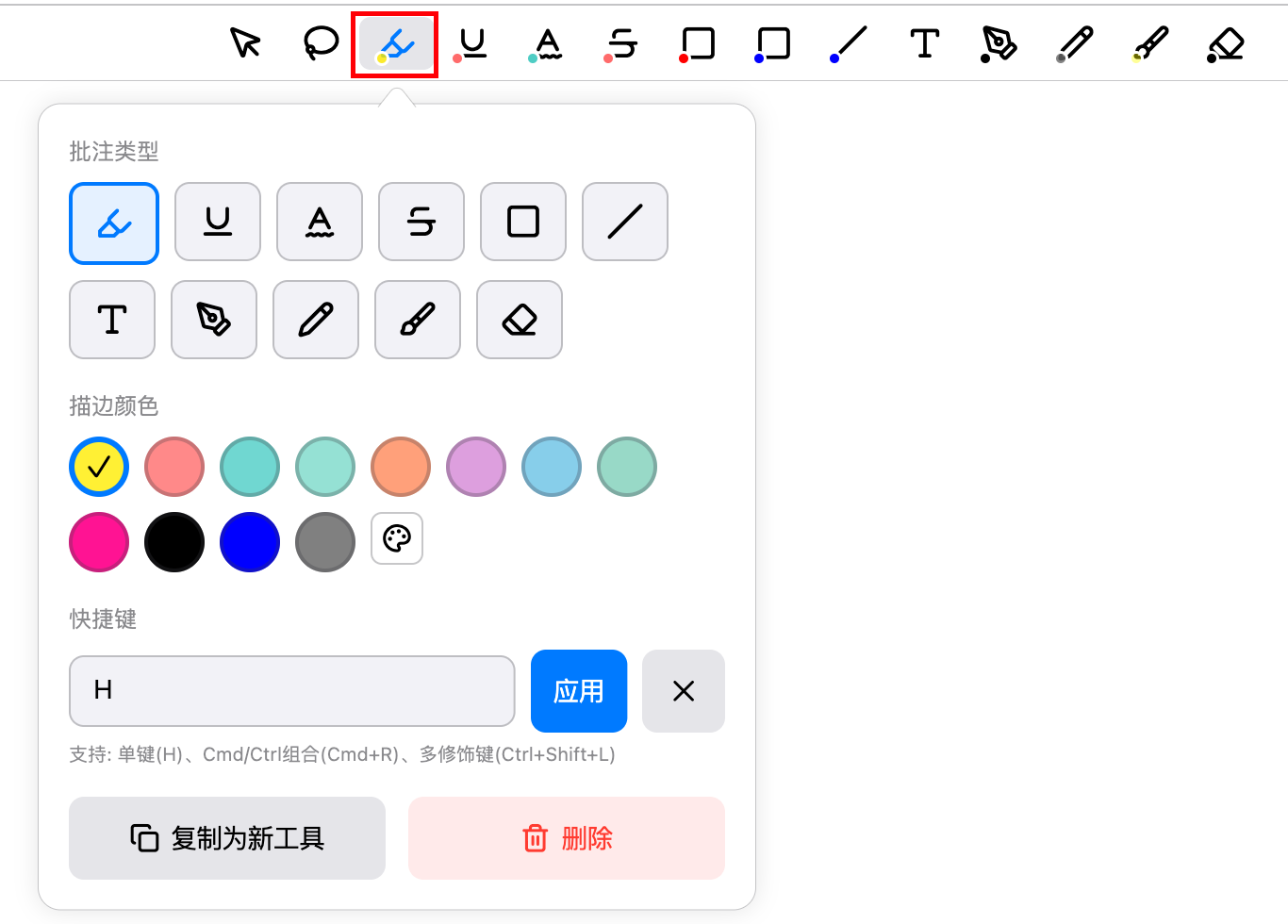
- 颜色:支持 10 种预设颜色,也可自定义颜色
- 快捷键:可自定义激活快捷键
下划线工具
功能说明
为选中的文本添加下划线,适合标记重要概念或关键词。
使用方法
- 点击工具栏中的下划线工具图标(或按快捷键
U) - 在 PDF 中选中要标注的文本
- 松开鼠标后自动创建下划线批注
- 按
ESC键退出下划线模式
配置选项
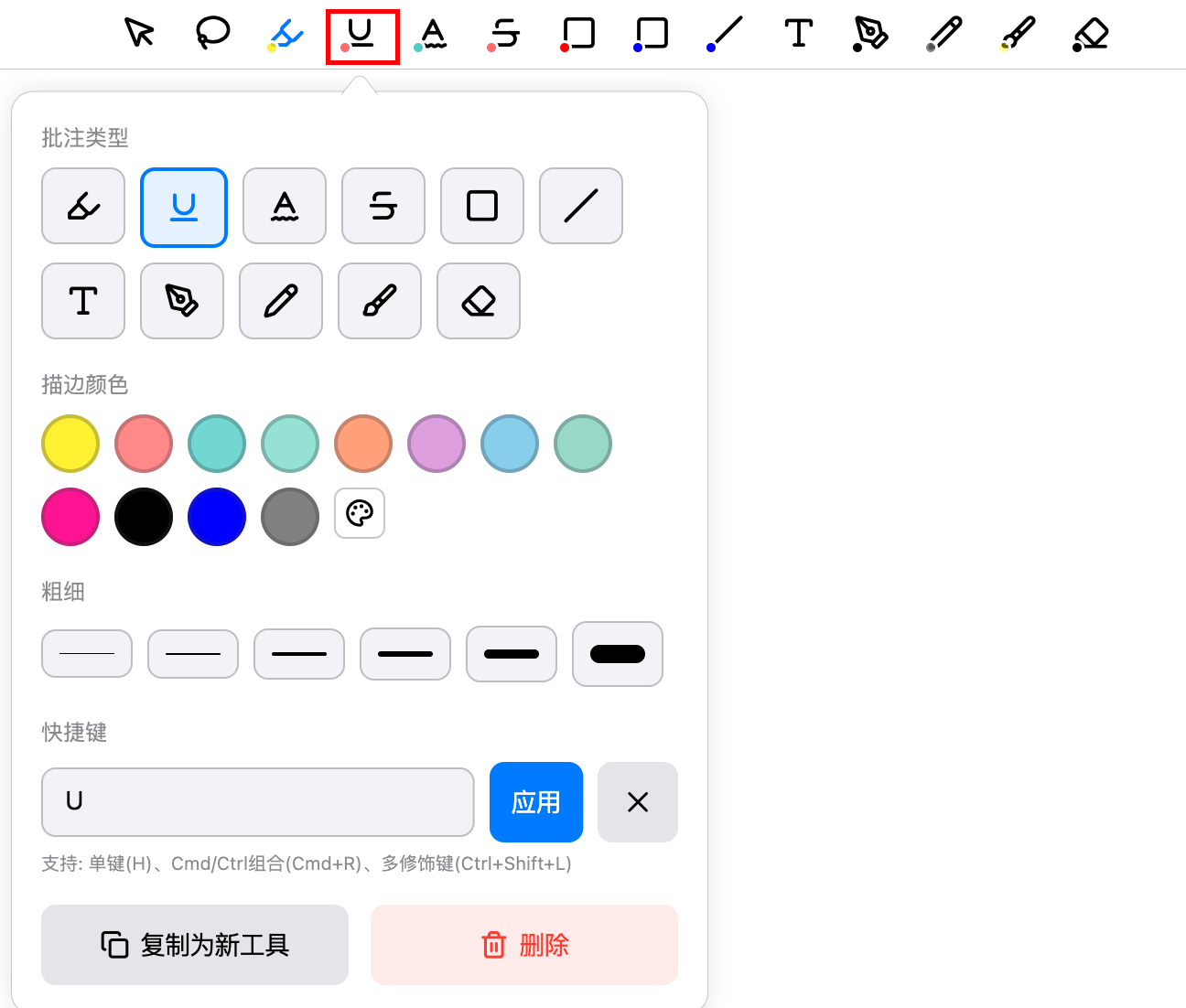
- 颜色:支持 10 种预设颜色,也可自定义颜色
- 快捷键:可自定义激活快捷键
波浪线工具
功能说明
为选中的文本添加波浪形下划线,常用于标记需要注意或存疑的内容。
使用方法
- 点击工具栏中的波浪线工具图标(或按快捷键
W) - 在 PDF 中选中要标注的文本
- 松开鼠标后自动创建波浪线批注
- 按
ESC键退出波浪线模式
配置选项
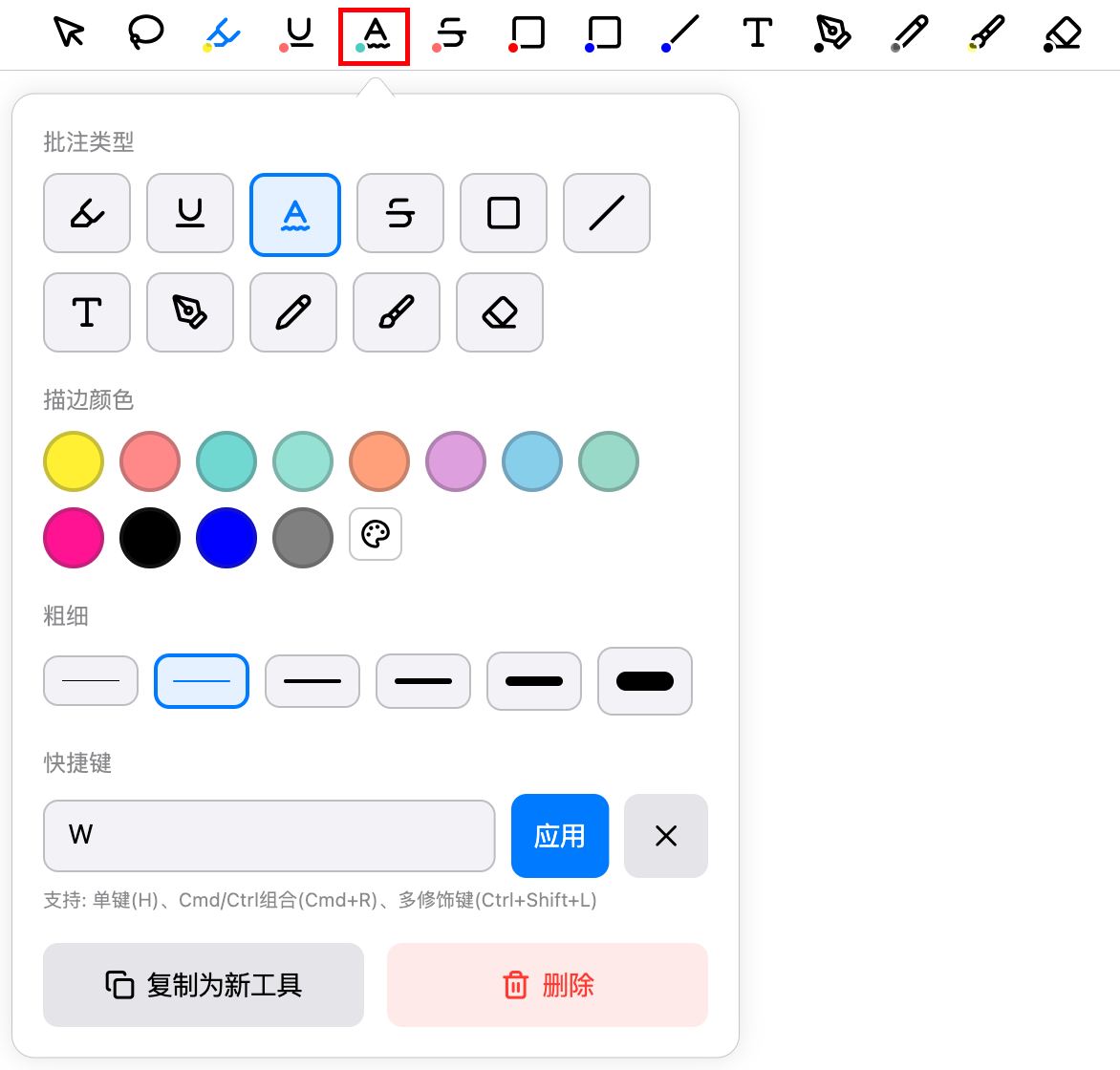
- 颜色:支持 10 种预设颜色,也可自定义颜色
- 快捷键:可自定义激活快捷键
删除线工具
功能说明
为选中的文本添加删除线,适合标记错误或需要删除的内容。
使用方法
- 点击工具栏中的删除线工具图标(或按快捷键
S) - 在 PDF 中选中要标注的文本
- 松开鼠标后自动创建删除线批注
- 按
ESC键退出删除线模式
配置选项
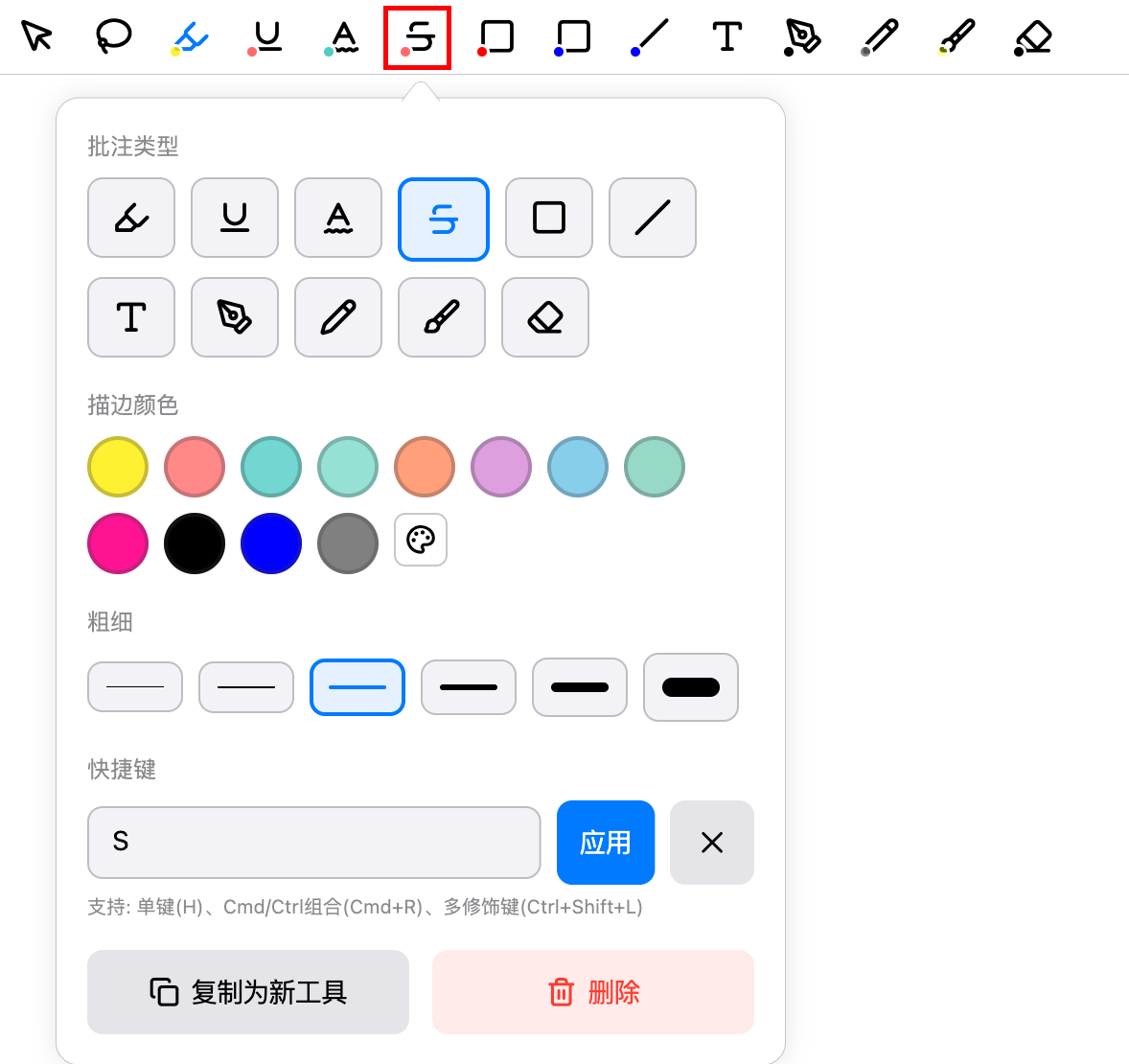
- 颜色:支持 10 种预设颜色,也可自定义颜色
- 快捷键:可自定义激活快捷键
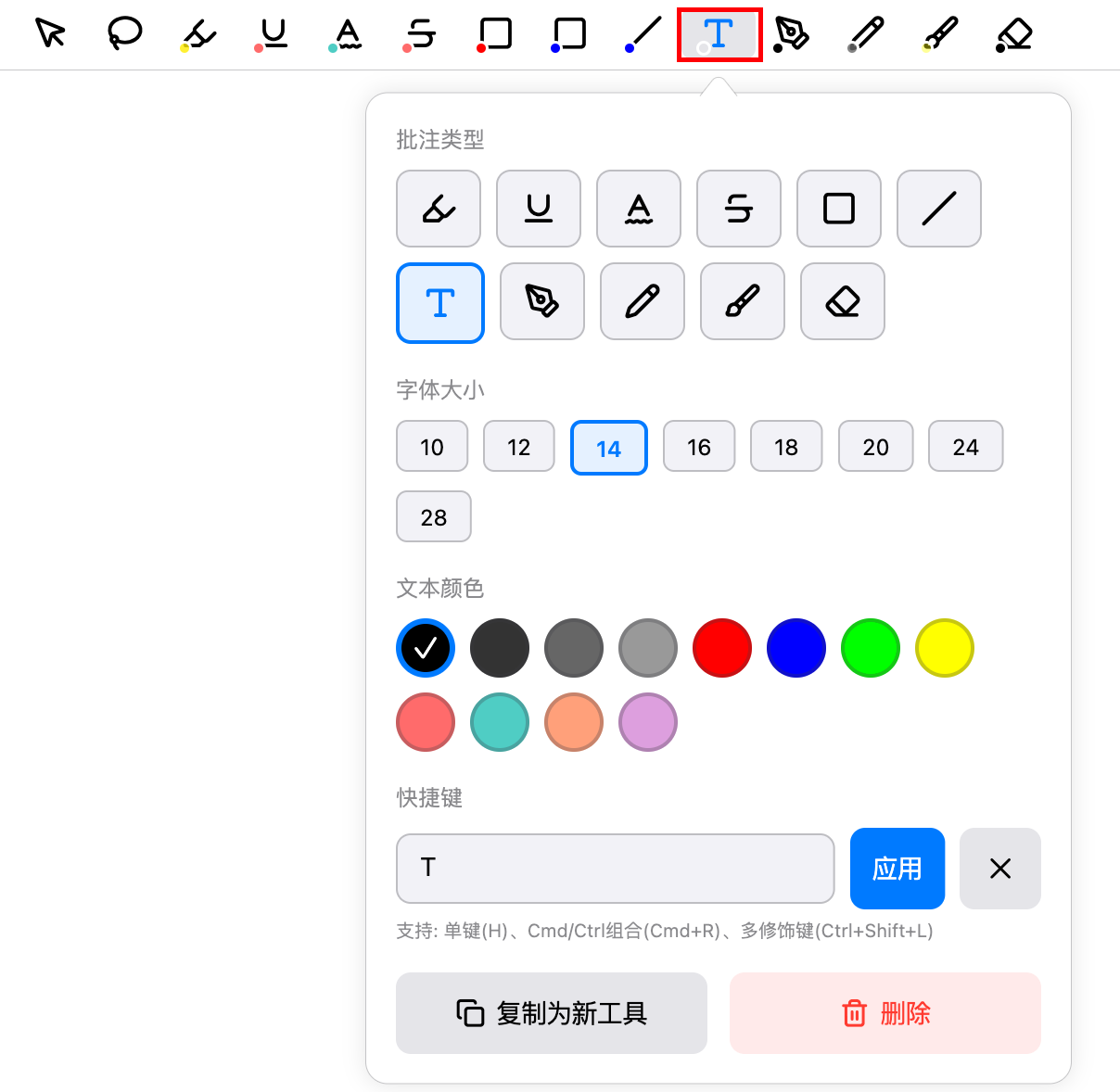
文本框工具
功能说明
在 PDF 上添加可编辑的文本注释,支持富文本格式。
使用方法
- 点击工具栏中的文本框工具图标(或按快捷键
T) - 在 PDF 上点击要添加文本的位置
- 在弹出的文本框中输入内容
- 点击文本框外部或按
ESC键完成编辑
配置选项
- 字体大小:文本的大小(8-72pt)
- 文本颜色:文本的颜色
- 字体样式:
- 普通
- 粗体
- 斜体
- 粗斜体
- 背景颜色:文本框的背景颜色(支持透明)
- 边框颜色:文本框的边框颜色
- 快捷键:可自定义激活快捷键
编辑功能
- 移动:选中文本框后,使用方向键微调位置(按住
Shift加速移动) - 编辑内容:双击文本框重新编辑内容
- 删除:选中后按
Backspace或Delete键删除
形状工具
形状工具用于在 PDF 上绘制几何图形,支持矩形和直线两种基本形状。
矩形工具
功能说明
在 PDF 上绘制矩形框,可用于框选重要区域、标记图表或创建视觉分组。
使用方法
- 点击工具栏中的矩形工具图标(或按快捷键
R) - 在 PDF 上按住鼠标左键并拖拽
- 松开鼠标完成矩形绘制
- 按
ESC键退出矩形模式
配置选项
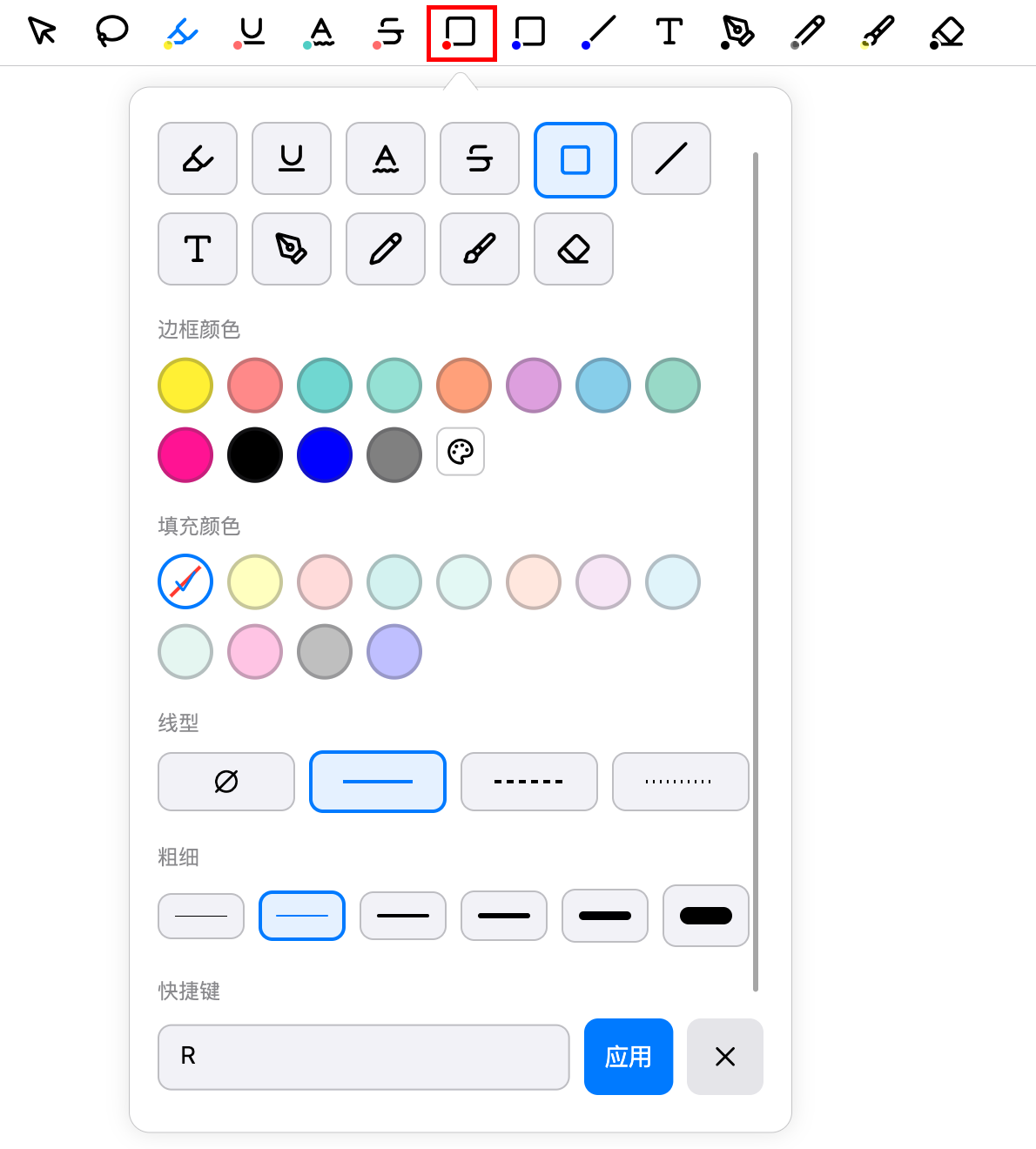
- 边框颜色:矩形边框的颜色
- 填充颜色:矩形内部的填充颜色(支持透明)
- 线宽:边框线条的粗细(1-10px)
- 线型:实线、虚线、点线等样式
- 快捷键:可自定义激活快捷键
编辑功能
- 移动:选中矩形后,使用方向键微调位置(按住
Shift加速移动) - 调整大小:拖拽矩形四角的控制点调整大小
- 删除:选中后按
Backspace或Delete键删除
直线工具
功能说明
在 PDF 上绘制直线或箭头,可用于连接相关内容、指示方向或添加注释引线。
使用方法
- 点击工具栏中的直线工具图标(或按快捷键
L) - 在 PDF 上点击起点,拖拽到终点
- 松开鼠标完成直线绘制
- 按
ESC键退出直线模式
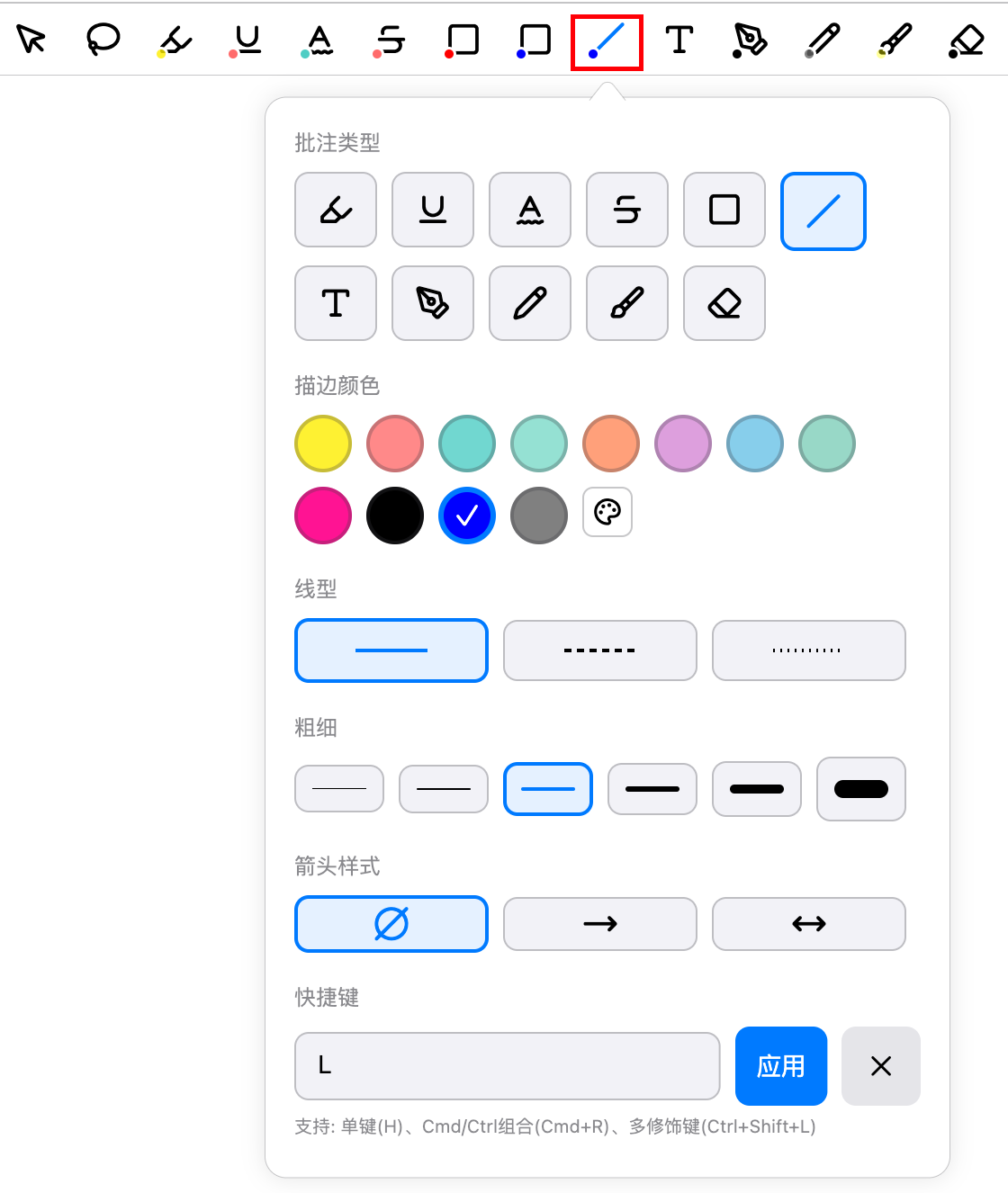
配置选项
- 颜色:直线的颜色
- 线宽:直线的粗细(1-10px)
- 线型:实线、虚线、点线等样式
- 箭头样式:
- 无箭头
- 单向箭头(终点)
- 双向箭头(起点和终点)
- 快捷键:可自定义激活快捷键
编辑功能
- 移动:选中直线后,使用方向键微调位置(按住
Shift加速移动) - 调整端点:拖拽直线两端的控制点调整位置和角度
- 删除:选中后按
Backspace或Delete键删除
手绘工具
手绘工具支持自由绘制,提供钢笔、铅笔和荧光笔三种笔触效果。
钢笔工具
功能说明
精细手绘工具,支持压感输入,适合使用触控笔或数位板进行精确标注。
使用方法
- 点击工具栏中的钢笔工具图标(或按快捷键
P) - 在 PDF 上按住鼠标左键(或触控笔)绘制
- 松开鼠标完成一笔绘制
- 按
ESC键退出钢笔模式
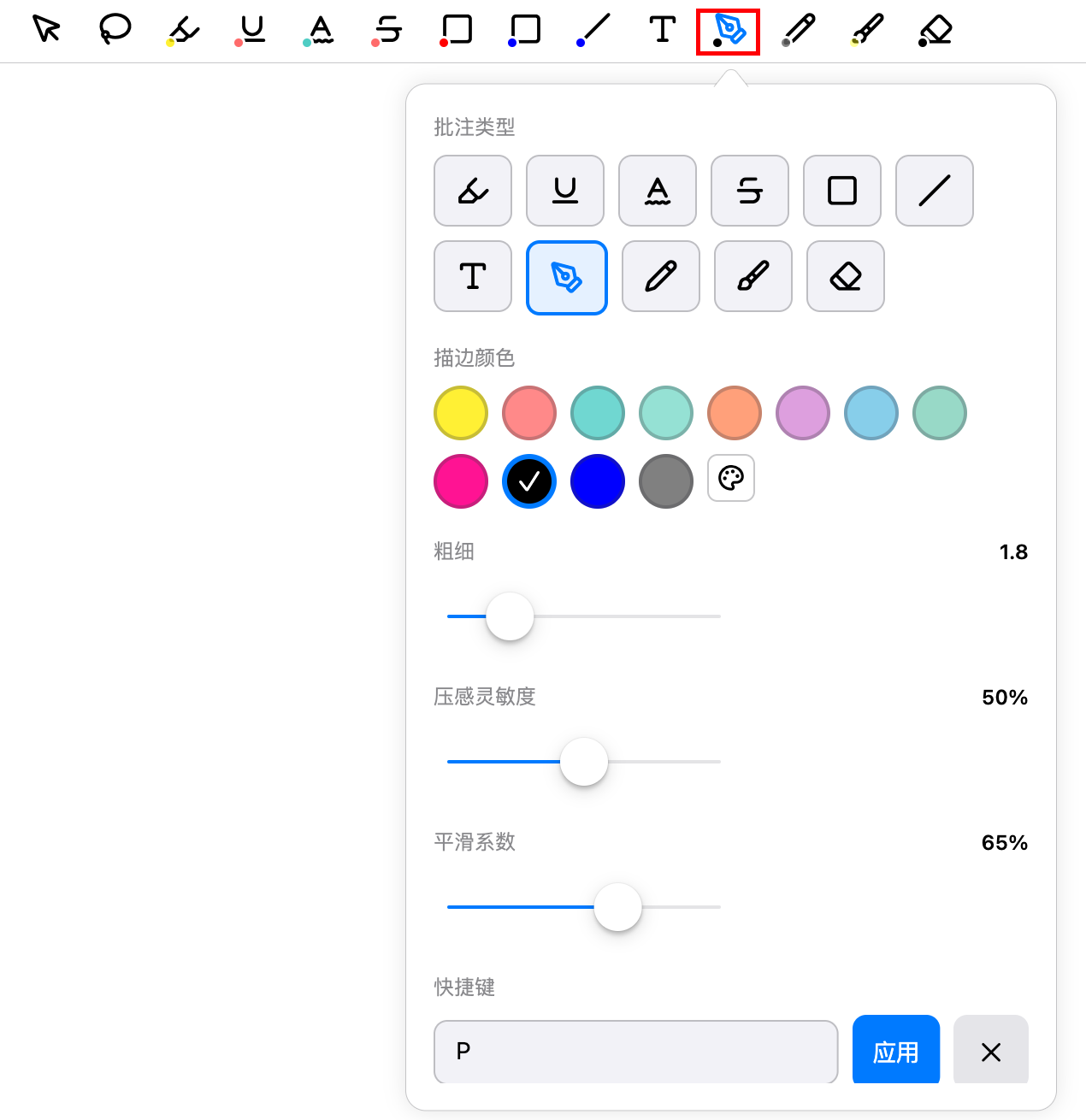
配置选项
- 颜色:笔迹颜色
- 线宽:基础线条粗细(1-10px)
- 压感灵敏度:控制压力对线宽的影响程度(0-100%)
- 平滑系数:控制笔迹的平滑程度(0-100%)
- 快捷键:可自定义激活快捷键
高级功能
- 压感支持:使用触控笔时,笔迹粗细会根据压力自动变化
- 笔迹平滑:自动优化手绘路径,使线条更流畅
- 手指绘制:可在设置中启用"允许手指书写"功能
铅笔工具
功能说明
普通手绘工具,适合快速标注和草图绘制。
使用方法
- 点击工具栏中的铅笔工具图标(或按快捷键
N) - 在 PDF 上按住鼠标左键绘制
- 松开鼠标完成一笔绘制
- 按
ESC键退出铅笔模式
配置选项
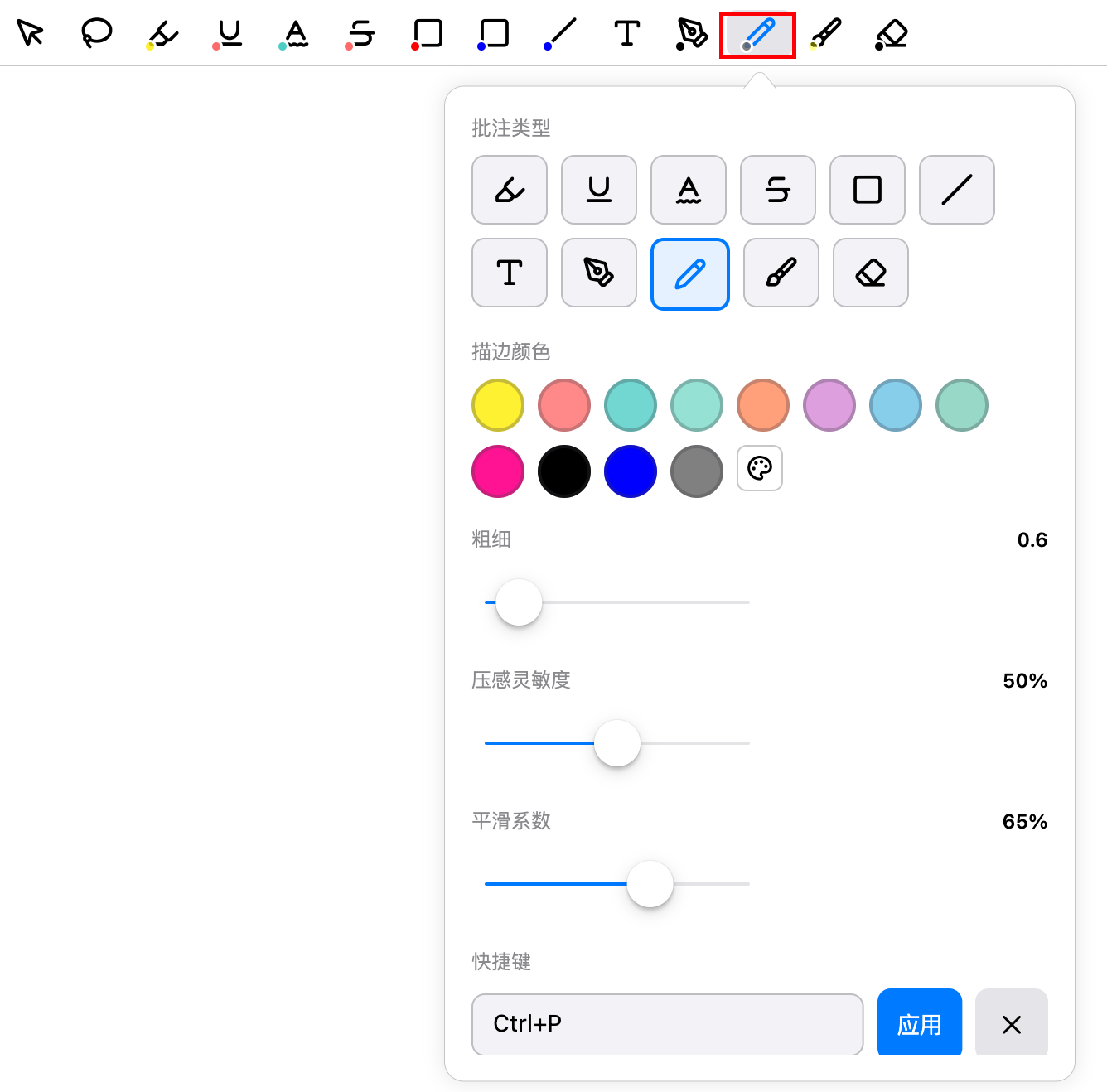
- 颜色:笔迹颜色
- 线宽:线条粗细(1-10px)
- 压感灵敏度:控制压力对线宽的影响程度(0-100%)
- 平滑系数:控制笔迹的平滑程度(0-100%)
- 快捷键:可自定义激活快捷键
荧光笔工具
功能说明
半透明手绘工具,模拟真实荧光笔效果,适合标记重点内容。
使用方法
- 点击工具栏中的荧光笔工具图标(或按快捷键
M) - 在 PDF 上按住鼠标左键绘制
- 松开鼠标完成一笔绘制
- 按
ESC键退出荧光笔模式
配置选项
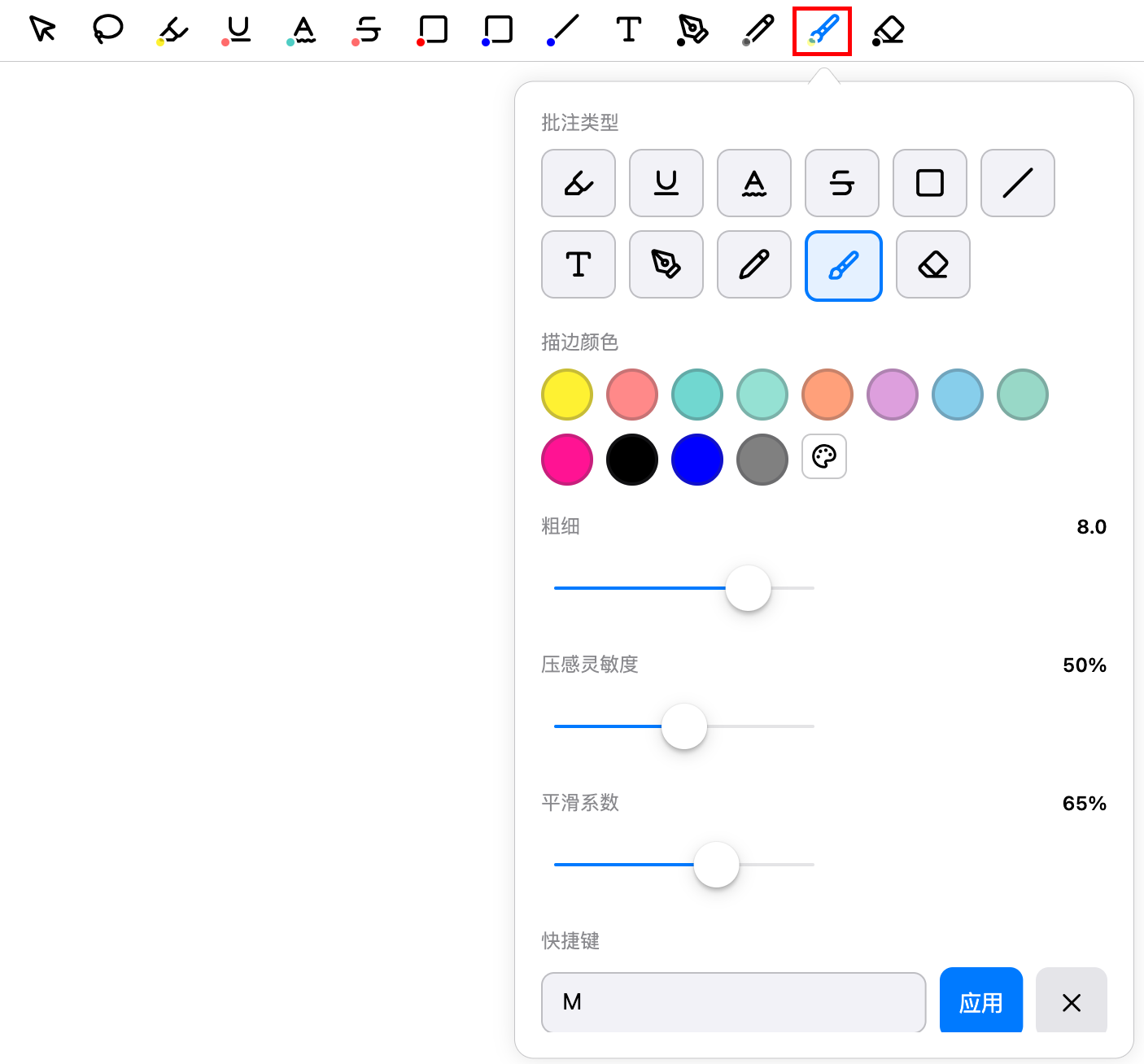
- 颜色:笔迹颜色(自动应用半透明效果)
- 线宽:线条粗细(1-10px)
- 压感灵敏度:控制压力对线宽的影响程度(0-100%)
- 平滑系数:控制笔迹的平滑程度(0-100%)
- 快捷键:可自定义激活快捷键
特点
- 笔迹自动半透明,不会完全遮挡下方文字
- 适合在文本上直接标记,保持可读性
橡皮擦工具
功能说明
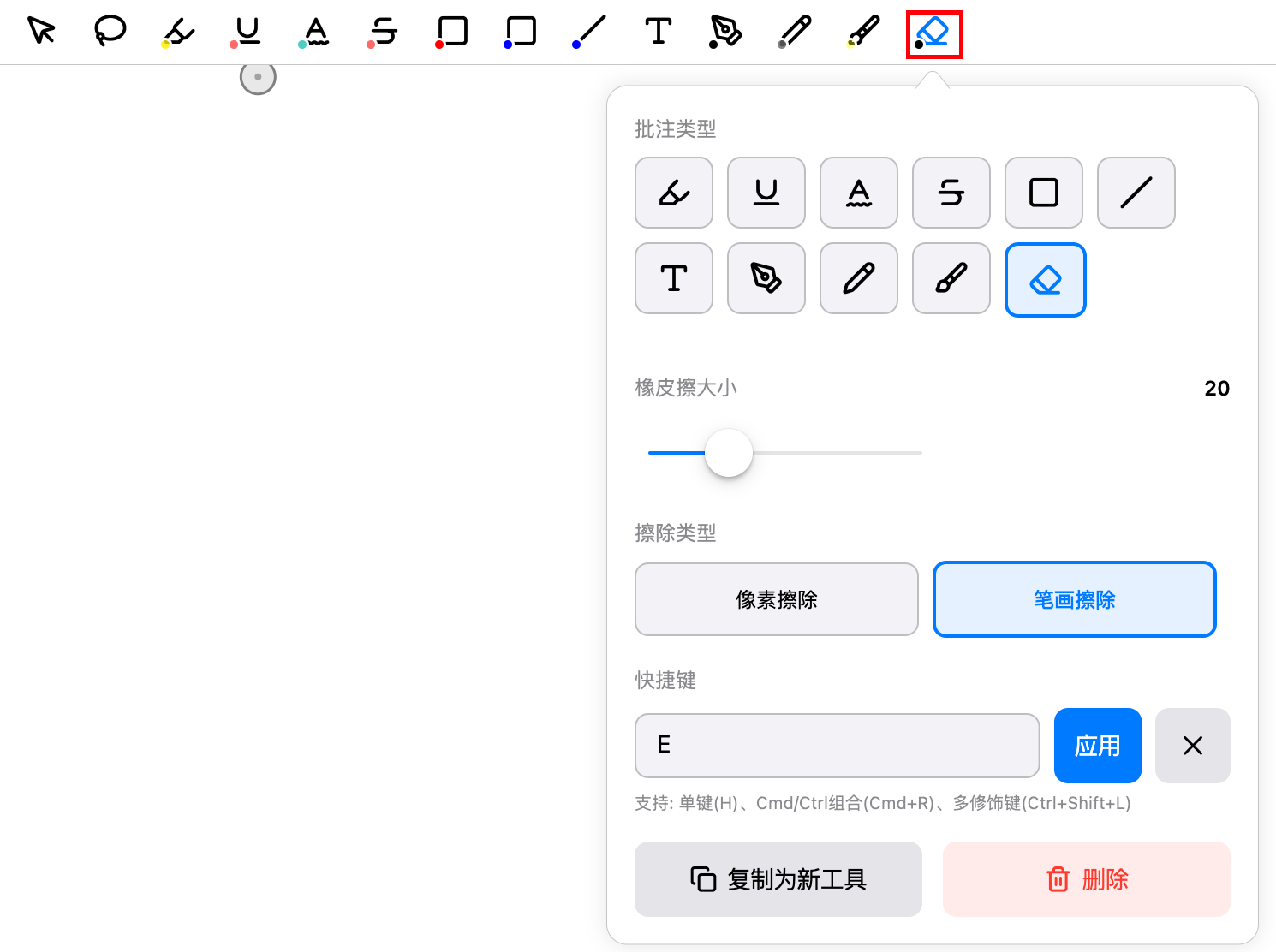
擦除手绘批注(钢笔、铅笔、荧光笔)的内容,支持像素级擦除。
使用方法
- 点击工具栏中的橡皮擦工具图标(或按快捷键
E) - 在要擦除的手绘批注上拖拽鼠标
- 被擦除的部分将立即消失
- 按
ESC键退出橡皮擦模式
配置选项
- 橡皮擦大小:擦除区域的直径(10-50px)
- 擦除类型:
- 像素擦除:精确擦除笔迹的部分区域
- 整体擦除:点击即删除整个手绘批注
- 快捷键:可自定义激活快捷键
注意事项
- 橡皮擦只能擦除手绘批注(钢笔、铅笔、荧光笔)
- 无法擦除文本标注(高亮、下划线等)和形状批注(矩形、直线等)
- 擦除操作支持撤销(
Cmd+Z)
工具配置
所有批注工具都支持自定义配置,可以根据个人习惯调整工具的行为和外观。
访问工具配置
有两种方式打开工具配置面板:
- 长按工具按钮:在工具栏中长按任意工具按钮(选择和套索工具除外)
- 右键点击工具按钮:右键点击工具按钮打开配置菜单
工具实例管理
GuruMind 支持为同一类型的工具创建多个实例,每个实例可以有不同的配置。
复制工具实例
- 打开工具配置面板
- 点击"复制工具"按钮
- 新工具实例将出现在工具栏中,继承当前工具的所有配置
- 可以为新工具设置不同的颜色、线宽和快捷键
使用场景
- 创建多个不同颜色的高亮工具(如红色高亮、黄色高亮、绿色高亮)
- 创建不同粗细的钢笔工具(如细笔、中笔、粗笔)
- 创建不同样式的矩形工具(如实线矩形、虚线矩形)
删除工具实例
- 打开工具配置面板
- 点击"删除工具"按钮
- 确认删除操作
注意事项
- 选择工具(默认工具)无法删除
- 至少需要保留一个批注工具
重置工具栏
如果工具栏配置混乱或想恢复默认设置:
- 点击工具栏右侧的"更多选项"按钮(⋯)
- 选择"重置工具栏"
- 确认操作
警告:重置操作将删除所有自定义工具实例和配置,无法撤销。
高级功能
允许手指书写
在触摸屏设备上,可以启用手指书写功能,使用手指进行手绘批注。
启用方法
- 点击工具栏右侧的"更多选项"按钮(⋯)
- 选择"允许手指书写"
注意事项
- 启用后,手指触摸将用于绘制,无法进行滚动和缩放
- 建议仅在需要手绘时临时启用
- 使用触控笔时无需启用此功能
常见问题
为什么无法选中批注?
- 确保当前工具是选择工具(按
V或ESC键切换) - 检查批注是否在当前页面
- 检查批注所在的图层是否可见
为什么手绘笔迹不流畅?
- 调整"平滑系数"配置,增加平滑程度
- 检查设备性能,关闭其他占用资源的应用
- 使用触控笔时,确保驱动程序已正确安装
如何恢复误删的批注?
- 立即按
Cmd/Ctrl+Z撤销删除操作 - 如果已经关闭文档,批注将无法恢复(建议定期备份)
如何批量修改批注颜色?
- 使用套索工具选中多个批注
- 在顶部工具栏中选择新颜色
- 所有选中的批注将应用新颜色
如何将批注链接到思维导图?
- 在 PDF 中创建批注
- 打开思维导图文档
- 将批注拖拽到思维导图画布中
- 自动创建链接节点
总结
GuruMind 的 PDF 注解工具提供了完整的标注解决方案,从简单的文本高亮到复杂的手绘批注,从单个批注编辑到批量操作,满足各种学习和研究场景的需求。
核心优势
- ✅ 13 种专业工具:覆盖所有常见的标注需求
- ✅ 高度可定制:颜色、线宽、快捷键等全面可配置
- ✅ 工具实例系统:为同一工具创建多个配置预设
- ✅ 批量操作:套索选择 + 批量编辑,提升效率
- ✅ 压感支持:触控笔压感识别,自然手写体验
- ✅ 智能平滑:手绘笔迹自动优化,线条流畅美观
- ✅ 撤销重做:完整的操作历史,随时回退
- ✅ 多格式导出:图片、纯图PDF、Anki 卡片等多种导出方式
- ✅ 跨文档链接:批注与思维导图无缝集成
开始使用这些强大的工具,让您的 PDF 阅读和学习更加高效!