
📝 批注笔记
批注笔记是 GuruMind 的核心功能之一,它允许你为 PDF 批注添加详细的 Markdown 格式笔记,记录理解、思考和关联知识,将简单的标注转变为深度的知识积累。
💡 什么是批注笔记?
批注笔记是一个强大的知识管理工具,专门用于为 PDF 批注添加详细的文字说明和思考。它能够:
- 为任何类型的批注(高亮、下划线、矩形等)添加笔记
- 使用 Markdown 格式编写,支持富文本、公式、代码
- 通过笔记图标快速识别有笔记的批注
- 桌面端支持悬停预览,移动端支持点击预览
- 与思维导图节点笔记共享同一系统,实现跨格式关联
核心价值:将被动的"标记"转变为主动的"思考",让每一个批注都成为知识积累的节点。
🎯 设计理念
批注 + 笔记 = 完整的知识单元
| 组成部分 | 作用 | 特点 |
|---|---|---|
| 批注 | 标记位置和范围 | 视觉化、快速定位 |
| 笔记 | 记录理解和思考 | 详细、结构化、可搜索 |
GuruMind 批注笔记的优势:
- ✅ Markdown 支持:富文本、列表、表格、代码、公式
- ✅ 即时预览:桌面端悬停500ms自动显示预览
- ✅ 统一系统:与思维导图节点笔记共享,实现跨格式关联
- ✅ 全文搜索:笔记内容自动建立搜索索引
- ✅ 文件存储:以
.md文件存储,便于备份和迁移
📚 使用场景
场景一:深度理解记录
你在阅读学术论文时遇到重要概念:
- 用高亮标记关键句子
- 为高亮添加笔记,记录:
- 概念的定义和解释
- 与已知知识的关联
- 个人理解和疑问
- 相关参考资料链接
- 后续复习时,通过笔记快速回忆理解
关键点:批注标记"是什么",笔记记录"为什么"和"怎么理解"。
场景二:问题和思考记录
阅读过程中产生疑问或想法:
- 在相关位置添加矩形批注
- 在笔记中记录:
- 具体的问题
- 初步的思考方向
- 需要查阅的资料
- 后续的解答和结论
- 形成完整的思考链条
关键点:笔记不仅记录答案,更记录思考过程。
场景三:知识关联网络
建立不同知识点之间的联系:
- 为相关内容添加批注
- 在笔记中添加其他批注的链接关联其他笔记
- 记录知识点之间的关系和逻辑
- 配合思维导图建立知识结构
关键点:通过笔记将线性的阅读转变为网状的知识网络。
场景四:代码和公式注解
学习技术文档或数学教材:
- 标记代码片段或公式
- 在笔记中添加:
- 代码的逐行解释
- 公式的推导过程
- 使用示例和注意事项
- LaTeX 格式的补充公式
- 形成完整的学习笔记
关键点:利用 Markdown 的代码块和 LaTeX 支持,记录技术细节。
🚀 使用批注笔记
1. 创建笔记
有多种方式为批注创建笔记:
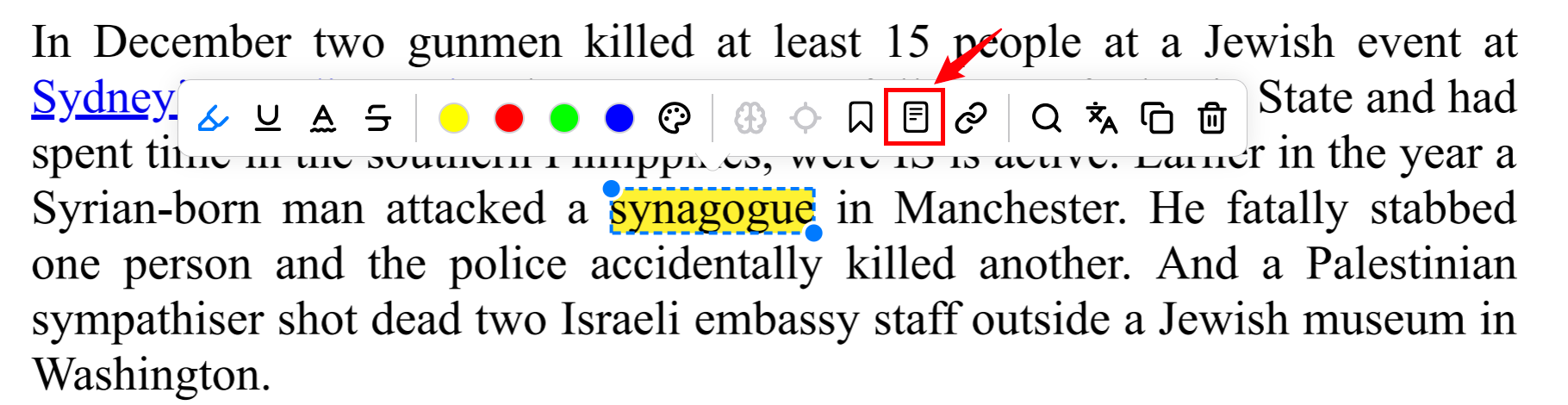
方式一:通过批注菜单
- 选中一个批注(点击批注)
- 点击批注控制栏的 "笔记" 按钮
- 自动打开侧边栏笔记面板
- 开始编写笔记
点击查看大图
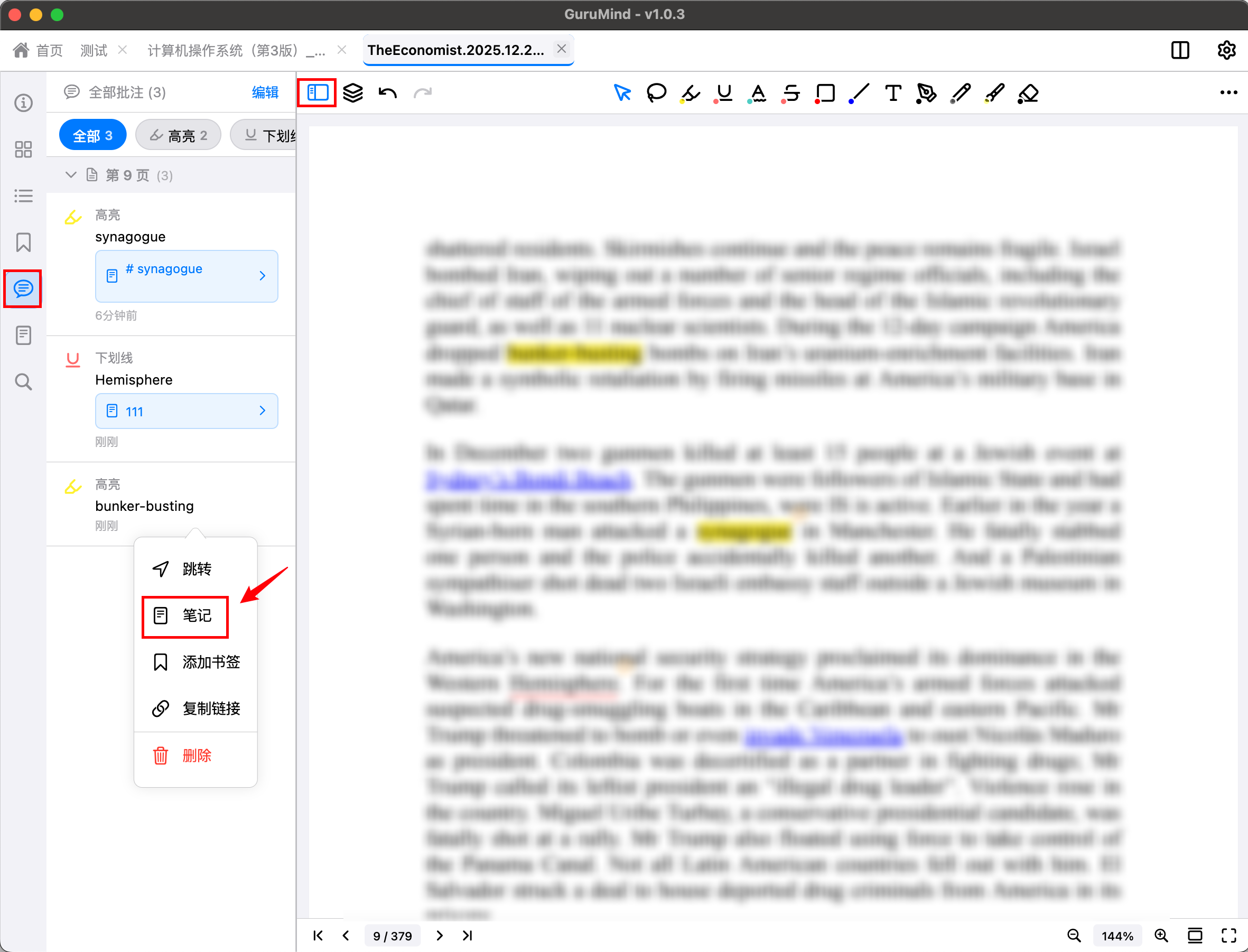
方式二:通过侧边栏
- 打开侧边栏的 "批注" 标签
- 找到目标批注
- 点击批注项右侧的笔记图标
- 打开笔记编辑器
点击查看大图
2. 编辑笔记
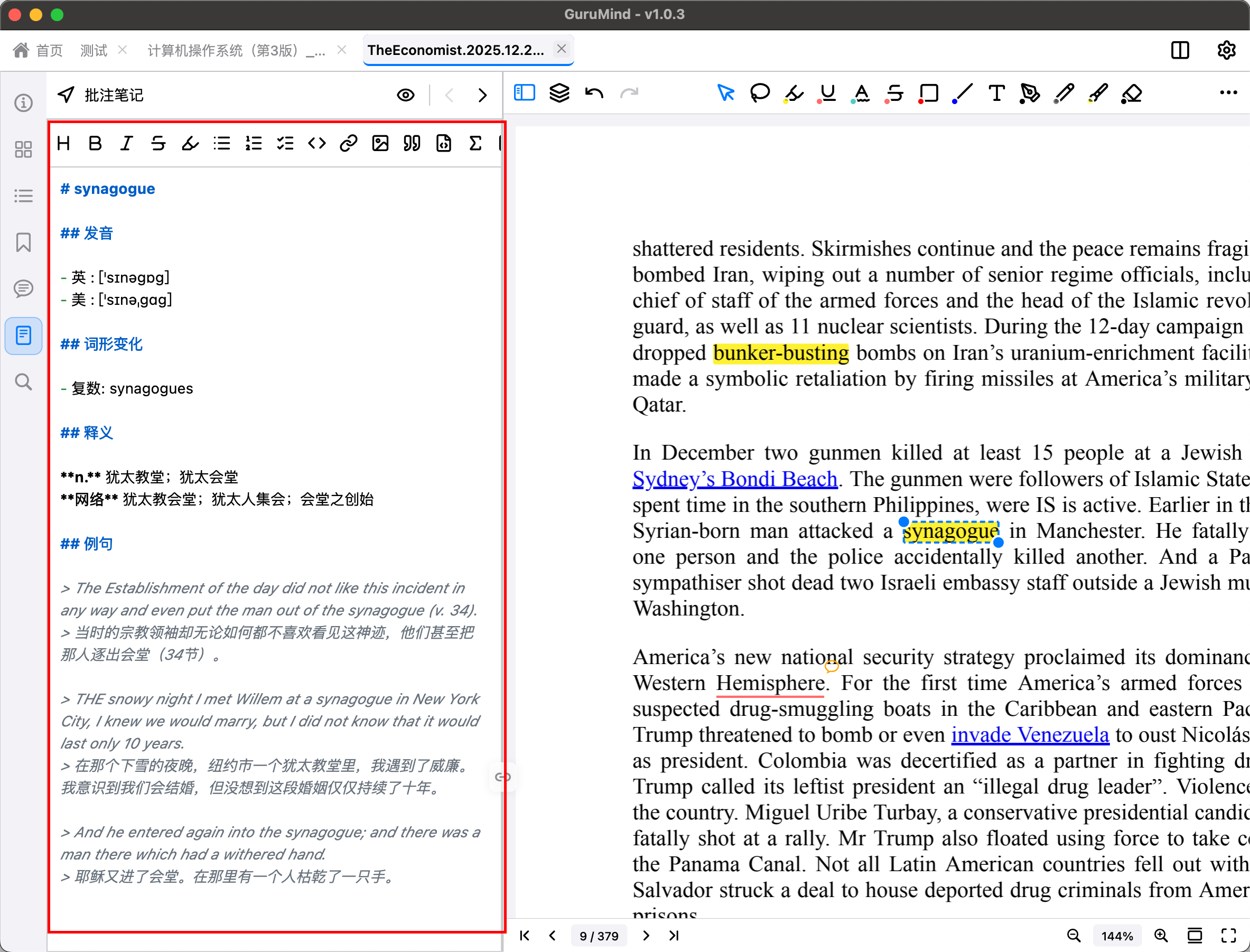
笔记编辑器位于侧边栏的 "笔记" 标签页,可以使用Markdown语法编写笔记内容,支持标题、列表、表格、图片、公式等功能。
点击查看大图
3. 查看笔记
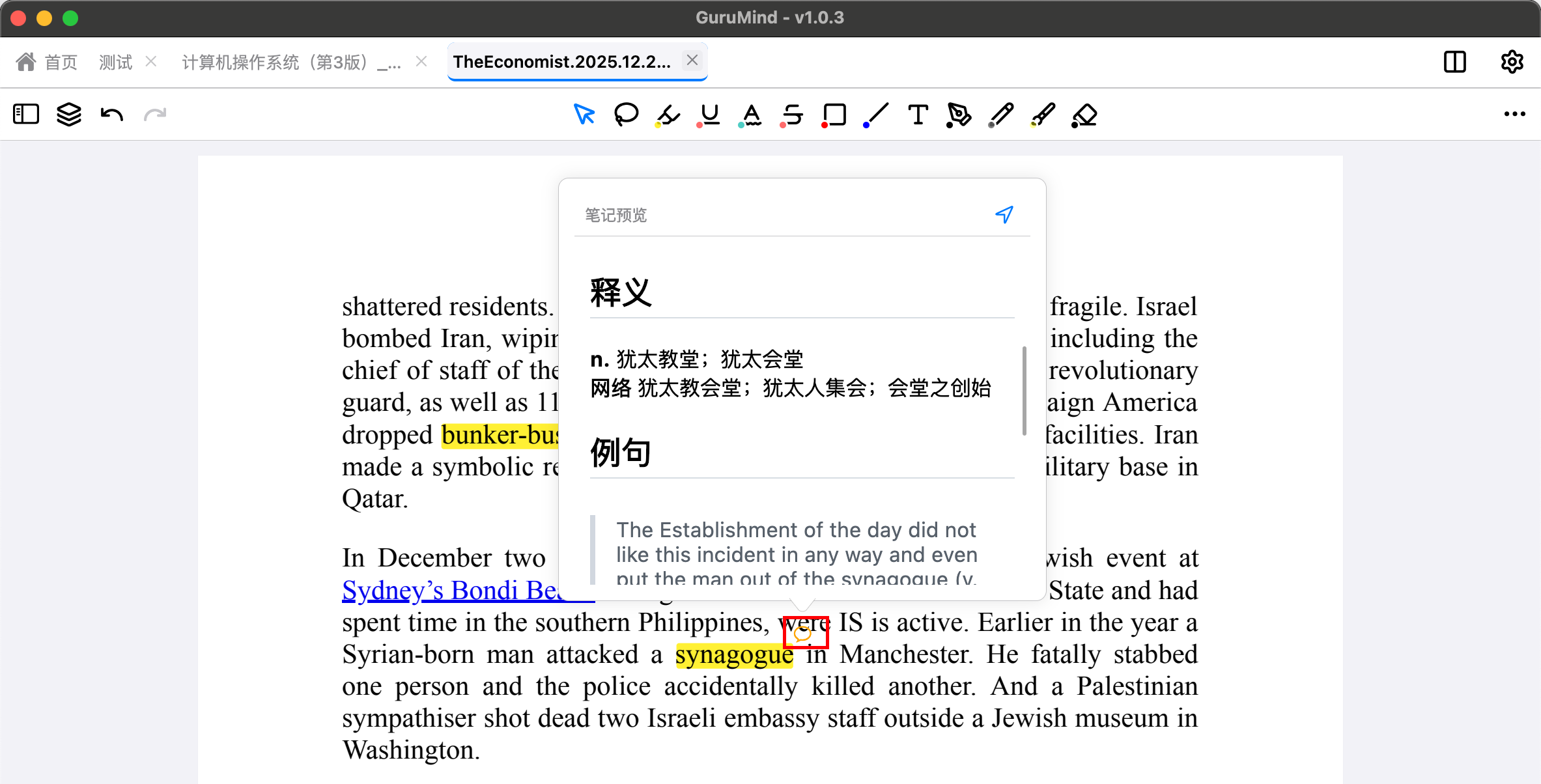
有笔记的批注会在右上角显示橙色的笔记图标:
点击查看大图
图标位置:批注边界矩形的右上角顶点
- 在电脑端,当鼠标悬停在笔记图标上时,会自动弹出笔记预览窗口,显示笔记内容。
- 在移动端,点击图标出现预览弹窗。
- 点击预览弹窗右上角的“定位“按钮可以自动在侧边栏打开笔记面板,方便用户编辑内容。
🎯 总结
批注笔记是 GuruMind 将简单标注转变为深度学习的核心功能:
✅ Markdown 支持:富文本、公式、代码、图片,表达能力强大
✅ 即时预览:桌面端悬停预览,移动端点击预览,查看便捷
✅ 统一系统:与思维导图节点笔记共享,跨格式关联
✅ 全文搜索:自动建立索引,快速检索笔记内容
✅ 文件存储:纯文本格式,便于备份、迁移和版本控制
记住:好的笔记不是记录了多少内容,而是记录了多少思考。批注笔记让每一次标注都成为深度思考的起点!