🗺️ 思维导图制卡
GuruMind 支持将思维导图直接导出为 Anki 闪卡,帮助你将知识结构转化为记忆材料。通过智能的挖空模式和灵活的配置选项,可以快速生成高质量的学习卡片。
💡 什么是思维导图制卡?
思维导图制卡是将思维导图的节点内容转换为 Anki 闪卡的功能。GuruMind 会:
- 将每个节点转换为一张卡片
- 保留节点的层级结构和样式
- 支持节点笔记的富文本内容
- 可选的智能挖空模式
- 自动处理图片和公式
核心价值:将思维导图的结构化知识转化为可复习的闪卡,实现"理解-记忆"的完整学习闭环。
📚 使用场景
场景一:知识点记忆
你整理了一份"机器学习"知识体系导图:
- 创建思维导图,构建知识结构
- 为重要节点添加详细笔记
- 使用挖空模式标记关键概念
- 导出为 Anki 卡片
- 在 Anki 中复习巩固
关键点:思维导图提供结构,Anki 提供记忆,两者完美结合。
场景二:考试复习
你需要准备期末考试,已经整理了各章节的思维导图:
- 为每个章节创建子导图
- 标记重点概念(粗体、颜色、下划线)
- 开启挖空模式,自动识别重点
- 批量导出所有章节的卡片
- 按照遗忘曲线复习
关键点:挖空模式自动识别重点,无需手动标记每个挖空。
场景三:语言学习
你在学习英语单词,用思维导图按主题分类:
- 创建主题导图(如"商务英语")
- 每个节点是一个单词或短语
- 节点笔记中添加例句和用法
- 导出为 Anki 卡片
- 利用 Anki 的间隔重复算法记忆
关键点:主题分类帮助理解,Anki 帮助记忆。
场景四:项目知识管理
你在项目中积累了大量技术知识:
- 用思维导图记录技术要点
- 为每个技术点添加详细说明
- 定期导出为 Anki 卡片
- 在项目间隙复习巩固
- 建立个人技术知识库
关键点:持续积累,定期复习,形成长期记忆。
🚀 生成闪卡
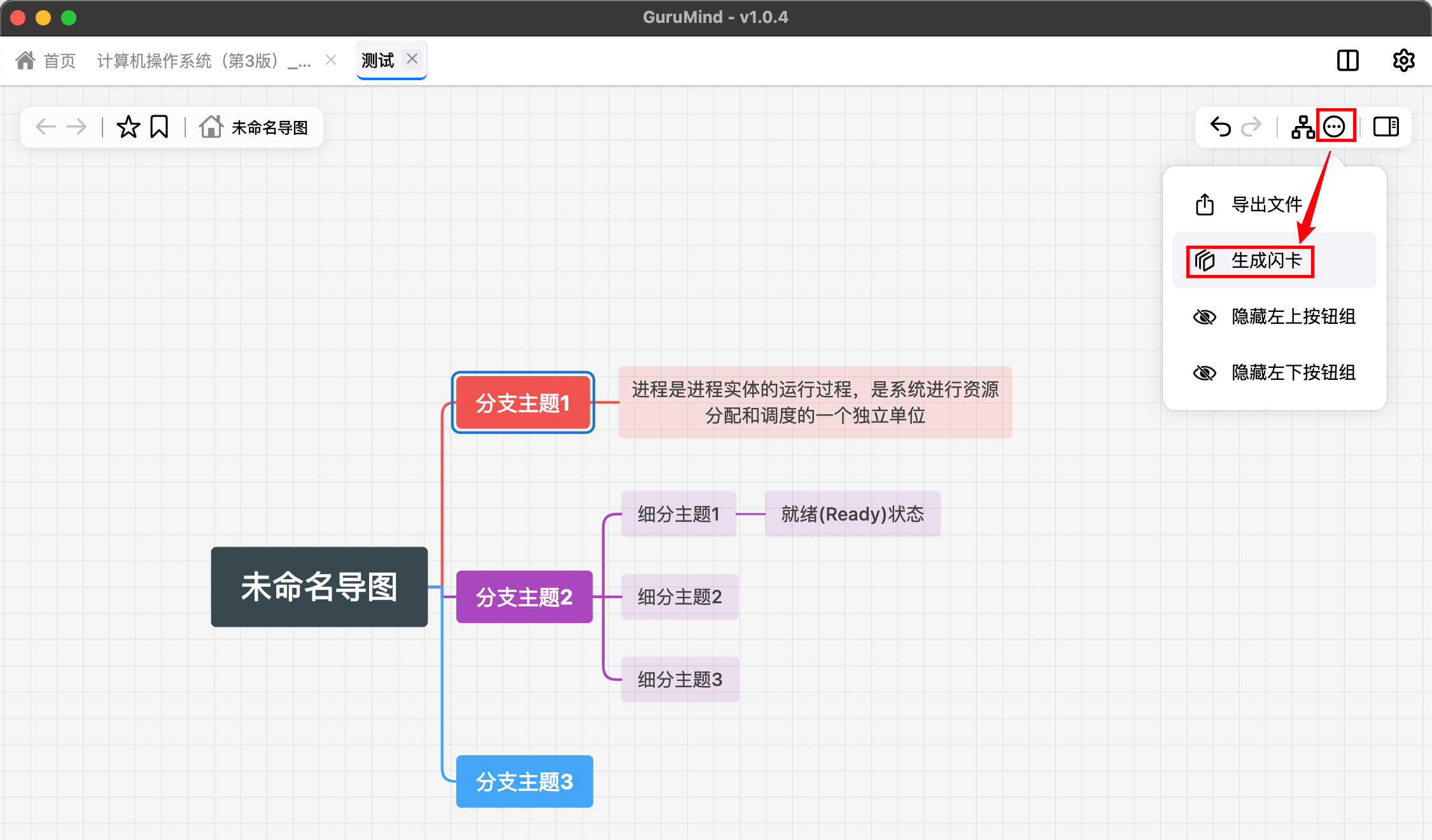
打开制卡对话框
配置制卡参数
打开制卡对话框后,需要配置以下参数:
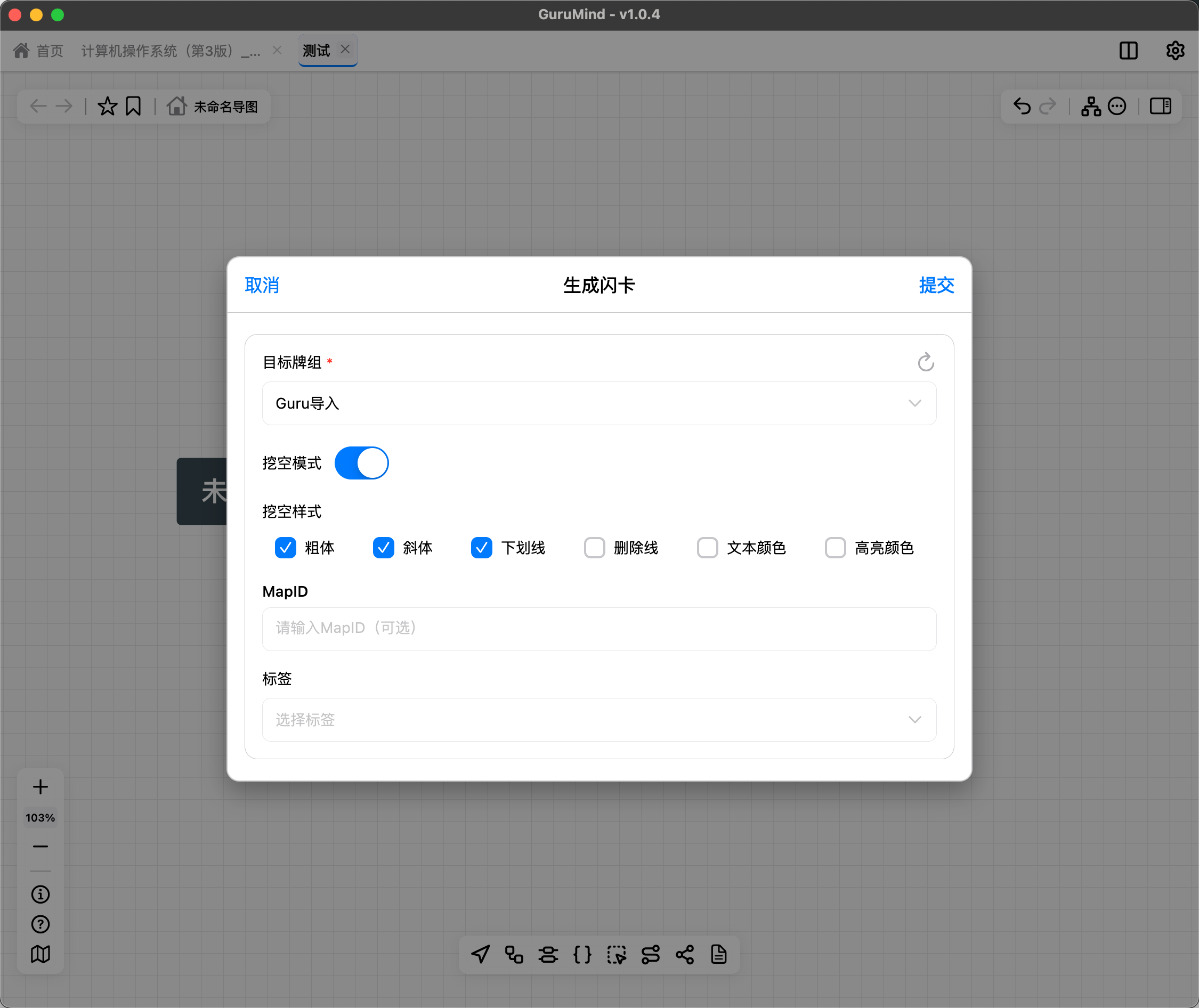
1. 目标牌组
说明:选择卡片要导入到哪个 Anki 牌组。
选项:
- 从下拉列表中选择已有牌组
- 或输入新牌组名称创建新牌组
- 默认:
GuruMind导入
刷新牌组列表:
- 点击右侧的刷新图标
- 从 Anki 获取最新的牌组列表
- 需要 Anki 正在运行且安装了 AnkiConnect 插件
提示:
- 建议为不同主题创建不同的牌组
- 使用有意义的牌组名称,如"机器学习"、"英语单词"等
2. 挖空模式
说明:是否启用智能挖空功能。
开启挖空模式:
- 勾选"挖空模式"开关
- 系统会根据节点样式自动识别需要挖空的内容
- 生成的卡片会隐藏关键信息,需要回忆后显示
关闭挖空模式:
- 不勾选"挖空模式"
- 生成普通的问答卡片
- 正面显示节点路径,背面显示节点内容
推荐场景:
- 知识点记忆:开启挖空模式
- 概念理解:关闭挖空模式
- 语言学习:根据需要选择
3. 挖空样式(仅挖空模式)
当开启挖空模式后,可以选择哪些样式的文本会被挖空。
可选样式:
| 样式 | 说明 | 示例 |
|---|---|---|
| 粗体 | 粗体文本 | 重要概念 |
| 斜体 | 斜体文本 | 强调内容 |
| 下划线 | 下划线文本 | 关键术语 |
| 删除线 | 删除线文本 | |
| 文本颜色 | 特定颜色的文本 | 红色文字 |
| 高亮颜色 | 高亮背景的文本 | 黄色高亮 |
默认选择:
- 粗体
- 斜体
- 下划线
使用建议:
- 选择 2-3 种样式即可,避免过度挖空
- 粗体最常用,适合标记重点概念
- 颜色适合区分不同类型的知识点
多选说明:
- 可以同时选择多种样式
- 满足任一样式的文本都会被挖空
- 例如:选择"粗体"和"红色",则粗体文本或红色文本都会被挖空
4. 文本颜色(仅选择"文本颜色"时)
当挖空样式中勾选"文本颜色"时,需要指定哪些颜色的文本会被挖空。
配置方式:
- 从下拉列表中选择颜色
- 可以多选
- 可以添加自定义颜色(输入十六进制颜色值,如
#FF0000)
预设颜色:
#FF9F00- 橙色#E32C2D- 红色#50C3F7- 蓝色- 以及其他常用颜色
使用场景:
- 用红色标记重要概念
- 用蓝色标记专业术语
- 用绿色标记示例
5. 高亮颜色(仅选择"高亮颜色"时)
当挖空样式中勾选"高亮颜色"时,需要指定哪些高亮背景的文本会被挖空。
配置方式:
- 从下拉列表中选择颜色
- 可以多选
- 可以添加自定义颜色
预设颜色:
#FFEB3B- 黄色#FFC107- 琥珀色#FF9800- 橙色- 以及其他常用高亮色
使用场景:
- 黄色高亮:一般重点
- 橙色高亮:非常重要
- 绿色高亮:已掌握内容
6. MapID(可选)
说明:为卡片添加一个唯一标识符,用于关联思维导图。
用途:
- 在 Anki 中点击卡片可以跳转回 GuruMind 打开对应的思维导图
- 用于追踪卡片来源
- 便于批量管理同一导图的卡片
填写建议:
- 留空:系统自动使用文档 ID
- 自定义:输入有意义的标识符(如
ml-basics)
7. 标签
说明:为生成的卡片添加 Anki 标签。
配置方式:
- 从下拉列表中选择已有标签
- 或输入新标签名称
- 可以添加多个标签
标签用途:
- 分类管理卡片
- 筛选特定主题的卡片
- 统计学习进度
标签建议:
- 使用主题标签:如
机器学习、深度学习 - 使用难度标签:如
简单、中等、困难 - 使用来源标签:如
教材、论文、项目
提交生成
配置完所有参数后:
- 点击对话框右上角的"提交"按钮
- 系统开始生成卡片
- 显示进度对话框,实时显示生成进度
- 生成完成后显示结果
与 PDF 制卡结合
学习工作流:
阅读阶段(PDF)
- 在 PDF 中高亮重点
- 添加批注笔记
- 导出 PDF 批注为 Anki 卡片
整理阶段(思维导图)
- 创建思维导图整理知识结构
- 链接 PDF 批注到导图节点
- 为节点添加详细笔记
制卡阶段(思维导图)
- 标记重点概念
- 导出思维导图为 Anki 卡片
- 与 PDF 卡片合并到同一牌组
复习阶段(Anki)
- 复习 PDF 卡片(原文细节)
- 复习导图卡片(知识结构)
- 两者互补,全面掌握
优势:
- PDF 卡片:保留原文,适合记忆细节
- 导图卡片:结构化,适合理解关系
- 结合使用:既见树木,又见森林
增量更新
- 修改思维导图(添加新节点、更新笔记)
- 重新导出到同一牌组
- Anki 会自动更新已有卡片
- 新增节点会生成新卡片
📋 最佳实践
思维导图设计
保持结构清晰:
- 不超过 5 层深度
- 每层 3-7 个节点
- 使用子导图管理复杂主题
合理使用样式:
- 粗体:核心概念(必记)
- 斜体:重要细节(应记)
- 下划线:补充信息(可记)
- 颜色:分类标记
节点命名规范:
- 使用关键词而非完整句子
- 保持简洁明了
- 避免过长的节点文本
笔记编写
结构化内容:
- 使用标题分层
- 使用列表组织
- 使用代码块展示代码
- 使用公式表达数学
适度详细:
- 不要过于简略(难以理解)
- 不要过于详细(难以记忆)
- 找到平衡点
添加示例:
- 理论配合示例
- 抽象配合具体
- 帮助理解记忆
总结
通过思维导图制卡功能,你可以将结构化的知识转化为可复习的闪卡,实现"理解-记忆"的完整学习闭环。合理使用挖空模式和配置选项,可以生成高质量的学习材料,大幅提升学习效率!