📝 节点笔记
节点笔记是 GuruMind 的核心特色功能,它创造性地将思维导图的层次结构与网状笔记的灵活关联相结合,形成独特的混合知识架构,让你既能保持清晰的知识结构,又能建立跨越层次的知识关联。
💡 什么是节点笔记?
节点笔记是为思维导图节点添加详细内容的强大工具,它不仅仅是简单的"备注"功能,而是一个完整的知识管理系统:
- 为任何节点添加详细的 Markdown 格式笔记
- 使用双向链接在节点间建立关联
- 自动显示反向链接,发现知识网络
- 支持富文本、公式、代码、图片
- 与 PDF 批注笔记共享同一系统
核心价值:打破传统思维导图"只有结构,缺少内容"的局限,同时避免纯网状笔记"迷失在链接海洋"的问题。
🌟 混合知识架构:GuruMind 的独特优势
传统工具的局限
纯树状结构(传统思维导图):
| 优势 | 局限 |
|---|---|
| ✅ 层次清晰,一目了然 | ❌ 无法表达跨层次的关联 |
| ✅ 符合人类思维习惯 | ❌ 节点内容有限,难以深入 |
| ✅ 易于导航和理解 | ❌ 知识孤岛,缺少横向连接 |
纯网状结构(Obsidian、Roam Research):
| 优势 | 局限 |
|---|---|
| ✅ 灵活的知识关联 | ❌ 缺少清晰的结构 |
| ✅ 双向链接强大 | ❌ 容易迷失在链接海洋中 |
| ✅ 适合发现新联系 | ❌ 难以把握整体脉络 |
GuruMind 的混合方案
GuruMind 创造性地结合了两种结构的优势:
思维导图(骨架)+ 节点笔记(血肉)+ 双向链接(神经网络)= 完整的知识体系三层架构:
思维导图层:提供清晰的层次结构
- 主题、子主题、要点的树状组织
- 一眼看清知识的整体框架
- 符合自上而下的思维方式
笔记内容层:提供详细的深度内容
- 每个节点都可以有详细的笔记
- 支持 Markdown、公式、代码、图片
- 不受思维导图空间限制
双向链接层:提供跨越层次的关联
- 在笔记中创建节点间的链接
- 自动建立反向链接
- 发现知识之间的隐藏联系
实际效果:
| 场景 | 传统思维导图 | 纯网状笔记 | GuruMind 混合架构 |
|---|---|---|---|
| 建立知识结构 | ✅ 优秀 | ❌ 困难 | ✅ 优秀(思维导图) |
| 记录详细内容 | ❌ 受限 | ✅ 优秀 | ✅ 优秀(节点笔记) |
| 跨主题关联 | ❌ 无法实现 | ✅ 优秀 | ✅ 优秀(双向链接) |
| 整体把握 | ✅ 优秀 | ❌ 困难 | ✅ 优秀(思维导图) |
| 深度探索 | ❌ 受限 | ✅ 优秀 | ✅ 优秀(笔记+链接) |
混合架构的应用场景
场景一:学习复杂学科
以学习"机器学习"为例:
思维导图层:
- 根节点:机器学习
- 一级节点:监督学习、无监督学习、强化学习
- 二级节点:线性回归、决策树、神经网络...
- 清晰的知识分类和层次
笔记内容层:
- "线性回归"节点的笔记:详细的数学推导、代码实现、应用案例
- "梯度下降"节点的笔记:算法原理、参数调优、常见问题
- 不受思维导图空间限制,可以写得很详细
双向链接层:
- "线性回归"笔记中链接到"梯度下降"(优化算法)
- "线性回归"笔记中链接到"正则化"(防止过拟合)
- "神经网络"笔记中也链接到"梯度下降"
- 通过反向链接,在"梯度下降"笔记中看到所有使用它的算法
结果:
- 思维导图提供清晰的学科框架
- 笔记提供深入的学习内容
- 双向链接揭示算法间的内在联系
场景二:项目管理
思维导图层:
- 项目阶段:需求分析、设计、开发、测试、部署
- 每个阶段的任务分解
- 清晰的项目结构
笔记内容层:
- 每个任务的详细说明、负责人、时间节点
- 会议记录、决策依据
- 技术方案、代码片段
双向链接层:
- "数据库设计"链接到"API 设计"(相互依赖)
- "性能优化"链接到多个功能模块
- 通过反向链接快速找到相关任务
场景三:论文阅读
思维导图层:
- 论文的章节结构
- 主要观点和论证逻辑
- 研究方法和结论
笔记内容层:
- 详细的理解和评论
- 关键公式和推导
- 疑问和思考
双向链接层:
- 链接到相关论文的节点
- 链接到相关概念的定义
- 建立论文间的引用关系
🚀 使用节点笔记
1. 打开笔记面板
有多种方式打开节点笔记面板:
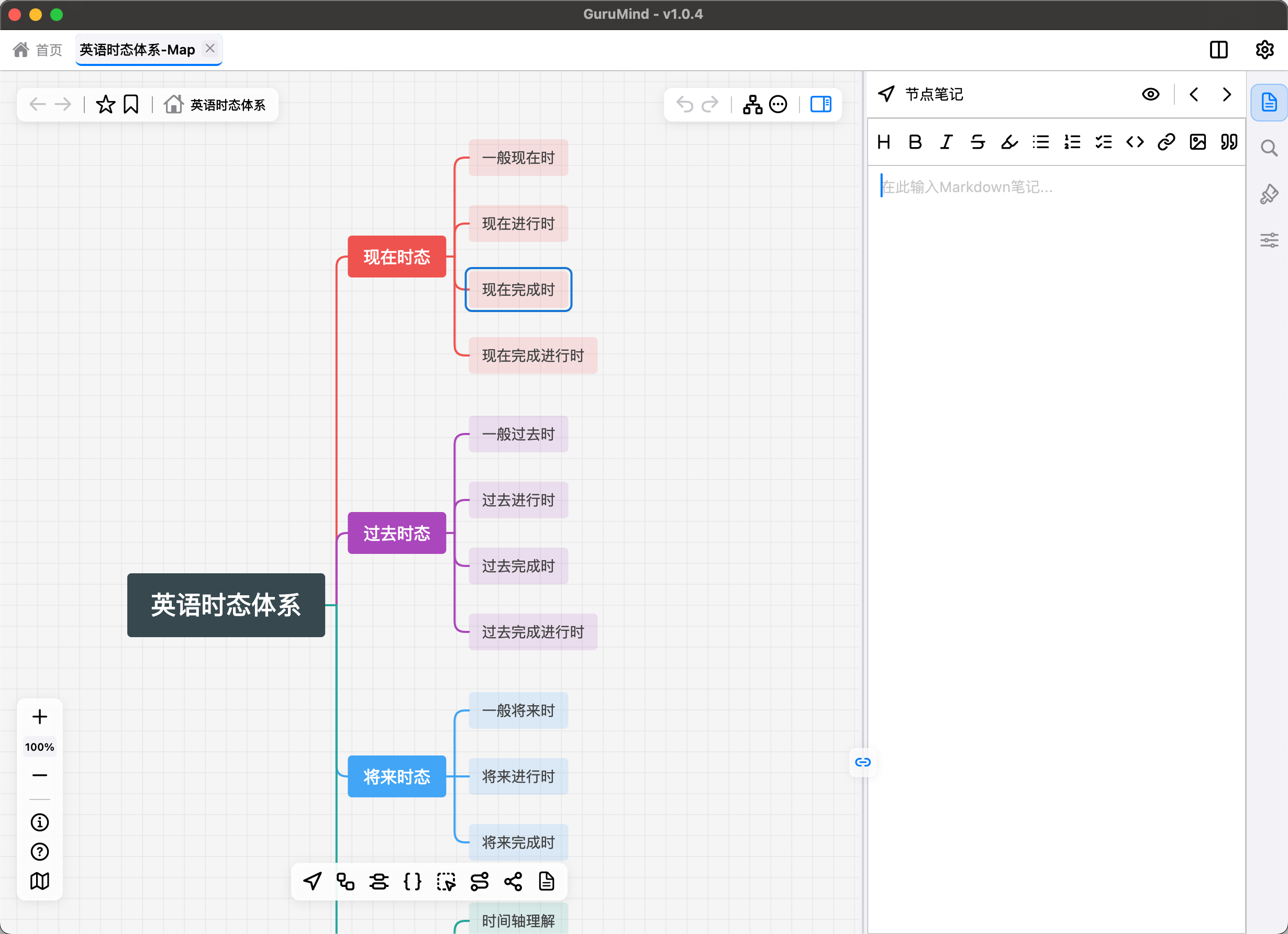
方式一:侧边栏
- 点击右侧边栏的 "笔记" 标签
- 选中一个节点
- 笔记面板显示该节点的笔记
方式二:快捷键(推荐)
- 按
Cmd+T(macOS)或Ctrl+T(Windows/Linux) - 自动打开笔记面板并聚焦到当前选中节点
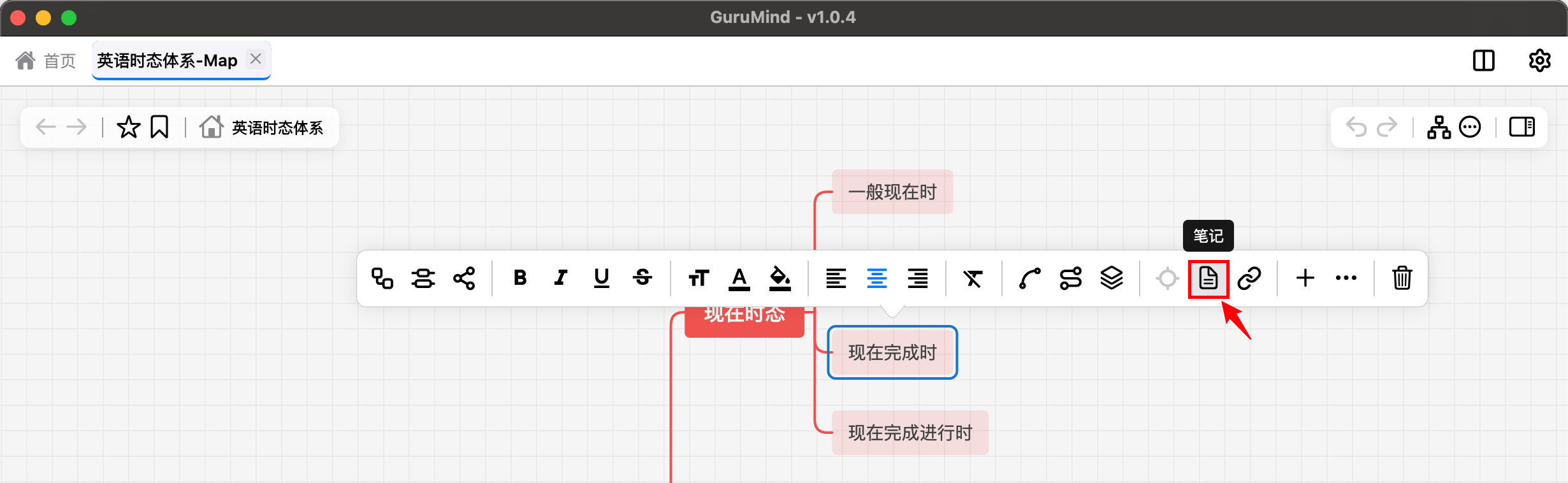
方式三:右键菜单
- 右键点击节点
- 选择 "打开笔记"
- 自动打开笔记面板
2. 连接模式
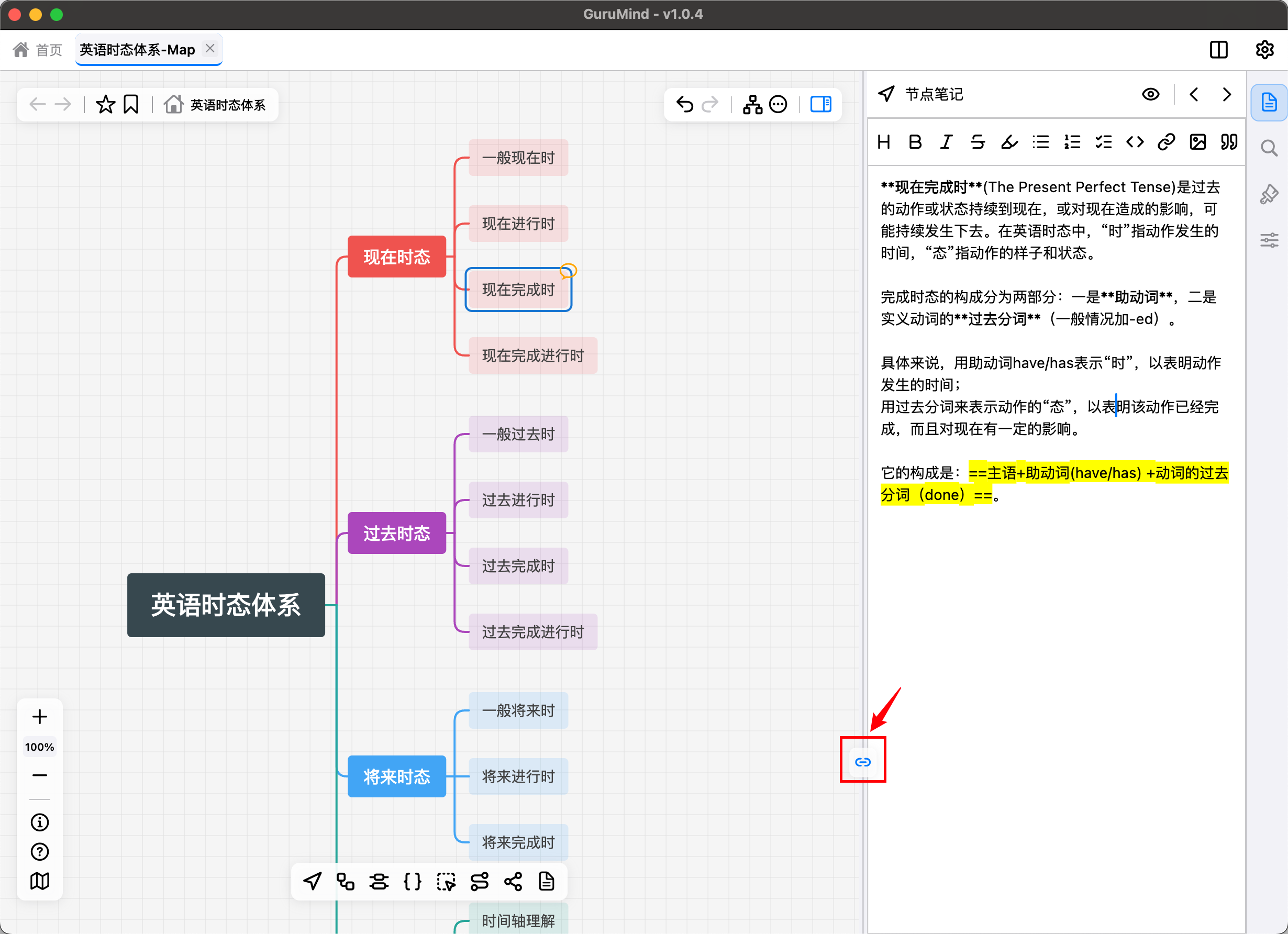
笔记面板和导图画布分界线上有个“链接“按钮,点击可切换激活状态,激活时表示“连接模式“开启,否则表示关闭。
连接模式开启时:
- 行为:笔记面板自动跟随当前选中的节点
- 适用场景:
- 浏览思维导图时快速查看各节点笔记
- 编辑多个节点的笔记
- 需要频繁切换节点
连接模式关闭时:
- 行为:笔记面板保持显示上次查看的节点笔记
- 适用场景:
- 专注编辑某个节点的笔记
- 选中其他节点时不想切换笔记
- 参考某个节点笔记的同时操作其他节点
3. 编辑笔记
笔记编辑器支持完整的 Markdown 语法,各级标题、粗体、斜体、代码块、列表、表格、图片、链接等,详细语法可参考 Markdown 语法说明。
自动保存:
- 编辑笔记后自动保存,无需手动操作
- 保存成功后,节点会显示笔记图标 📝
4. 节点导航
笔记面板提供便捷的节点导航功能:
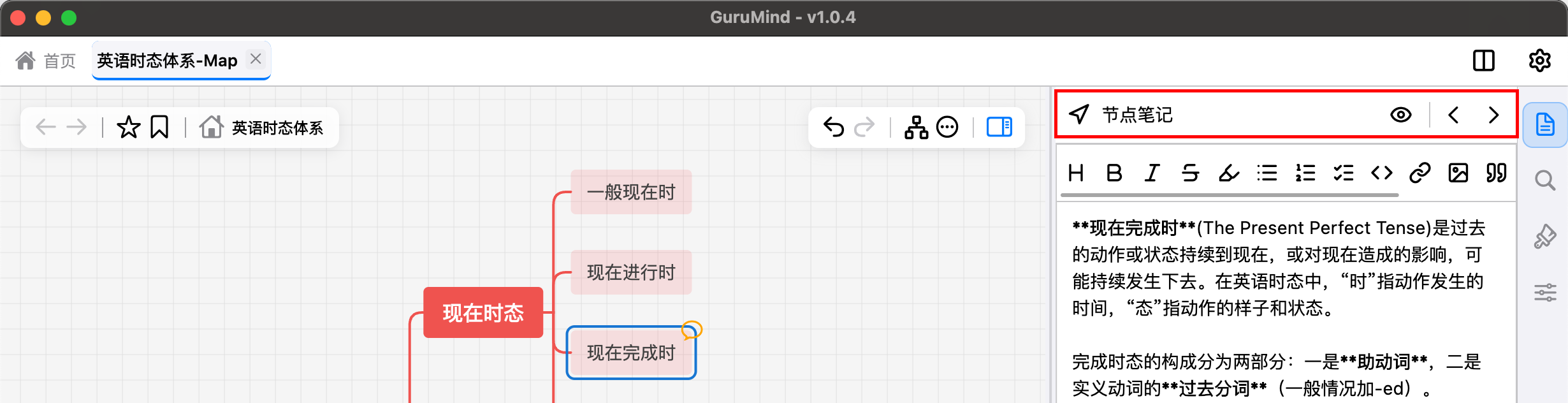
导航按钮:
| 按钮 | 功能 | 快捷键 | 说明 |
|---|---|---|---|
| 定位 | 定位到当前节点 | - | 在思维导图中高亮并滚动到该节点 |
| 上一个 | 切换到上一个节点 | - | 按深度优先顺序遍历 |
| 下一个 | 切换到下一个节点 | - | 按深度优先顺序遍历 |
导航逻辑:
- 上一个:当前节点的前一个兄弟节点的最深子节点,或父节点
- 下一个:当前节点的第一个子节点,或下一个兄弟节点,或父节点的下一个兄弟节点
- 自动跨子图导航:如果目标节点在其他子图中,自动切换子图
使用场景:
- 按顺序编辑所有节点的笔记
- 快速浏览整个思维导图的笔记内容
- 不用在思维导图和笔记面板间频繁切换
🔗 双向链接系统(核心特色)
双向链接是 GuruMind 节点笔记的最强大功能之一,它让你的知识从树状结构进化为网状结构。
创建节点链接
有两种方式在笔记中创建节点链接:
方式一:复制节点链接
- 右键点击目标节点(或长按,移动端)
- 选择 "复制链接"
- 在笔记中粘贴链接
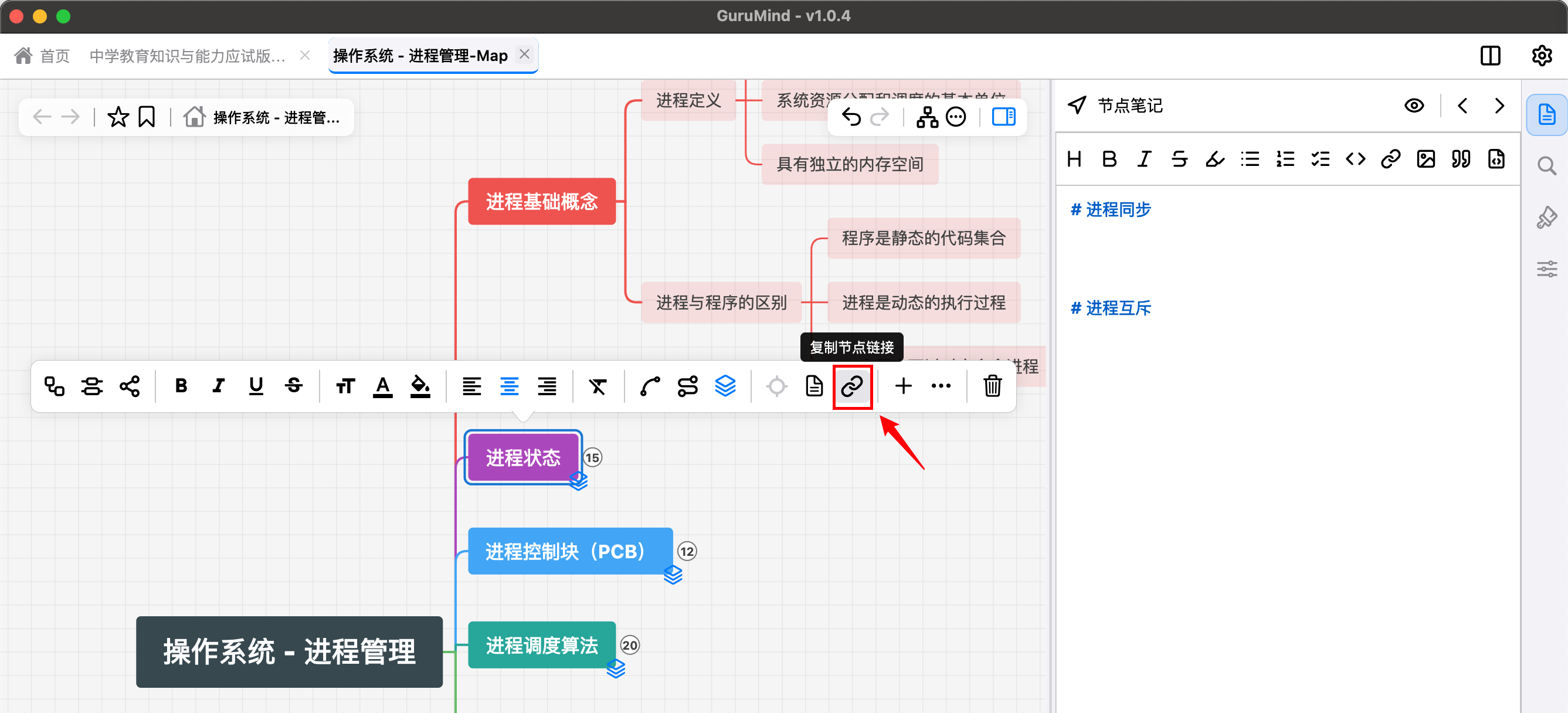
方式二:拖拽节点(推荐)
- 按住
Alt键 - 将目标节点拖拽到笔记编辑器中
- 自动插入节点链接
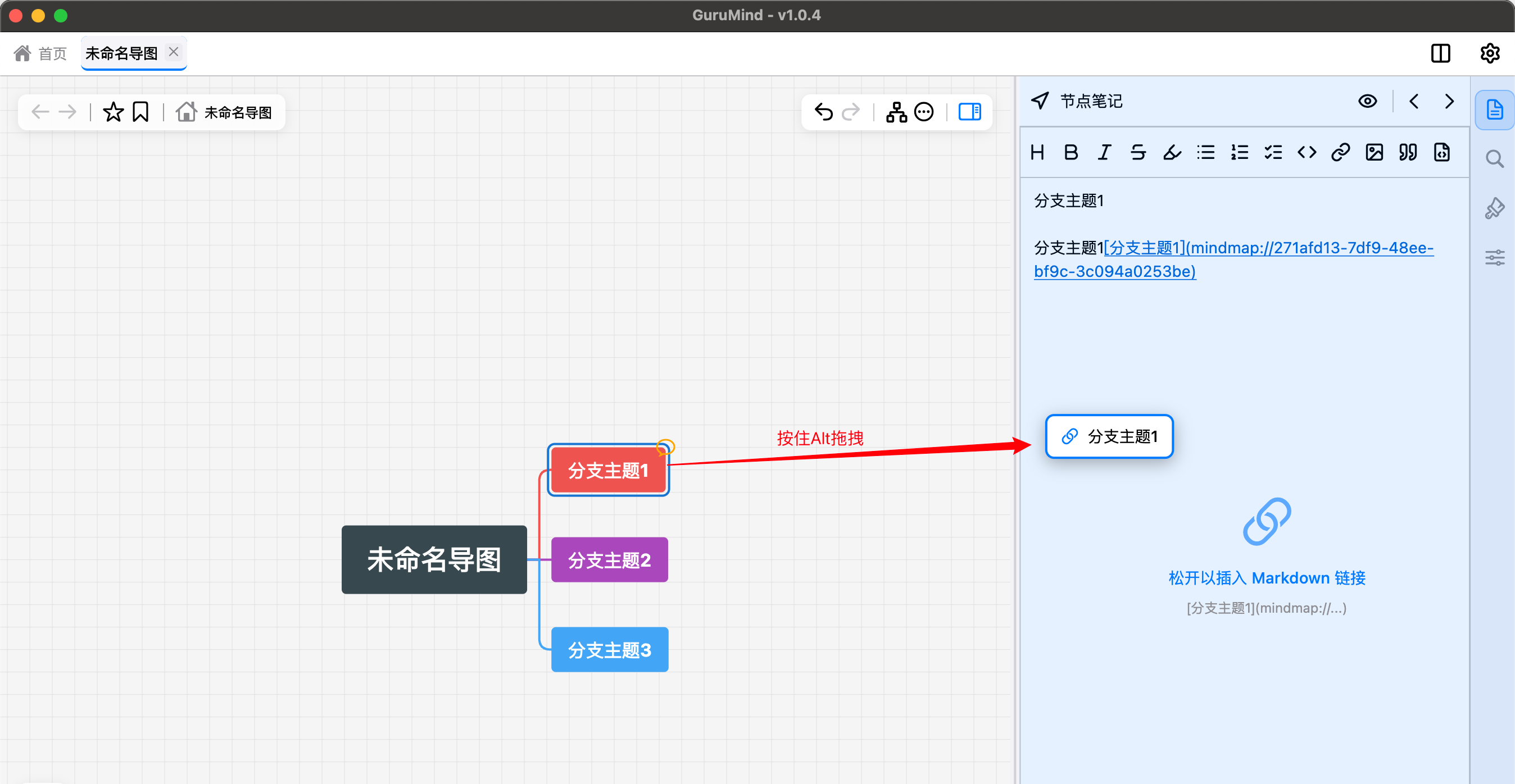
链接格式:
[节点文本](gurumind://open/mindmap/documentId?node=nodeId)链接效果:
- 在笔记中显示为蓝色可点击链接
- 点击链接自动导航到目标节点
- 支持跨文档链接(链接到其他思维导图的节点)
查看反向链接
反向链接(Backlinks)是双向链接系统的核心:
什么是反向链接?
- 当节点 A 的笔记中链接到节点 B 时
- 在节点 B 的笔记面板底部会自动显示"反向链接"区域
- 列出所有链接到节点 B 的节点
反向链接面板:
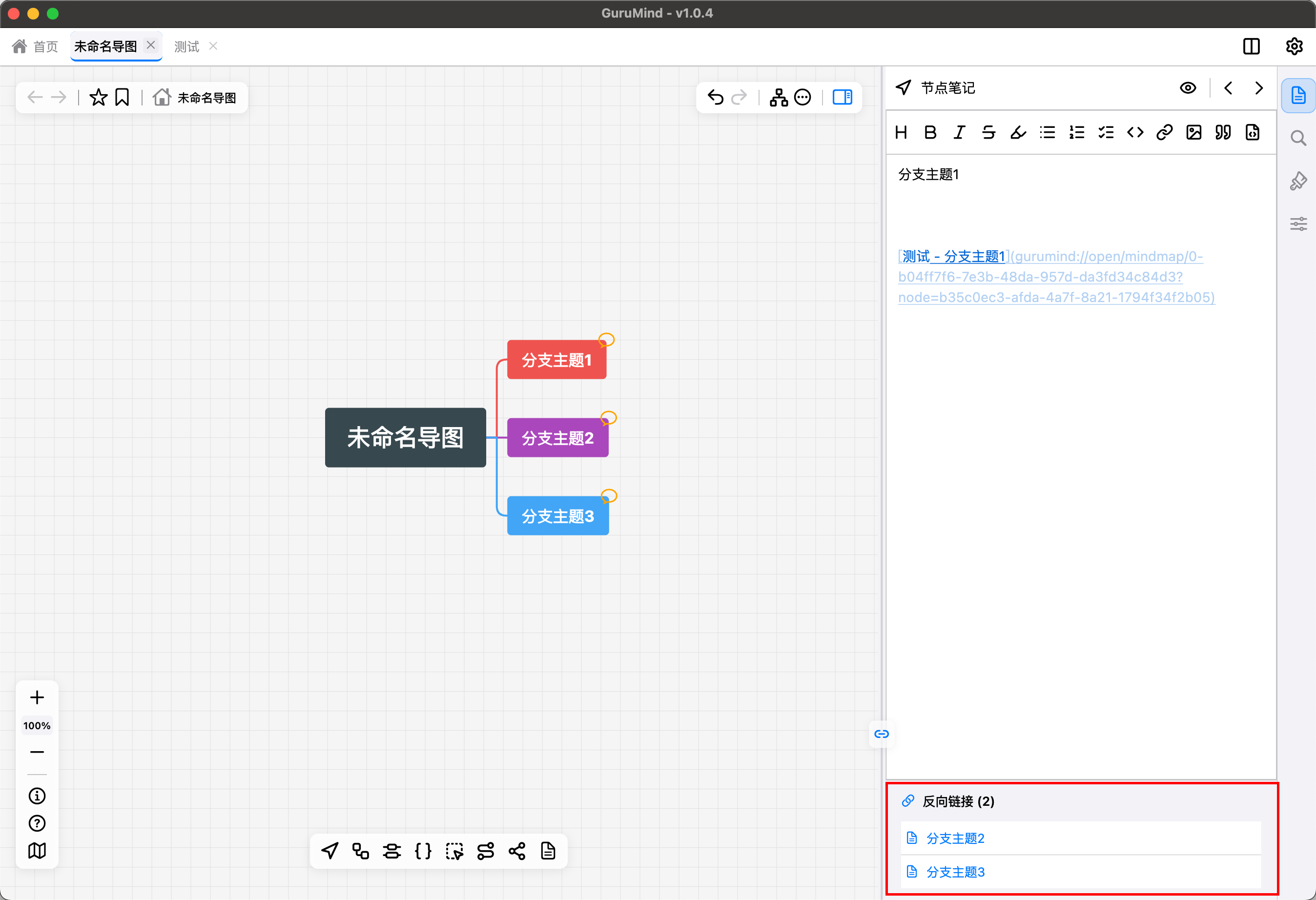
功能特性:
- 自动检测和更新:保存笔记时自动分析链接
- 实时显示:反向链接数量实时更新
- 快速导航:点击反向链接项直接跳转到源节点
- 跨文档支持:显示来自其他文档的反向链接
使用价值:
- 发现知识关联:看到哪些节点引用了当前节点
- 知识网络可视化:理解节点在知识体系中的位置
- 避免知识孤岛:确保重要概念被充分关联
- 双向导航:既能从 A 到 B,也能从 B 回到 A
跨文档链接
GuruMind 支持链接到其他思维导图文档的节点:
创建跨文档链接:
- 打开目标文档
- 复制目标节点的链接,粘贴到当前笔记
跨文档链接的特点:
- 链接格式包含文档ID和节点ID
- 点击链接自动切换到目标文档并定位到目标节点
- 反向链接会显示来源文档的名称
- 支持在不同项目、不同主题间建立关联
应用场景:
- 关联不同课程的知识点
- 连接项目文档和技术文档
- 建立个人知识库的跨主题网络
🎓 高级功能
与 PDF 批注笔记共享
节点笔记与 PDF 批注笔记使用同一个笔记系统:
共享机制:
- 通过
noteId字段实现笔记共享 - 拖拽 PDF 批注到思维导图时,自动关联笔记
- 在任一端编辑笔记,另一端自动同步
应用场景:
从 PDF 到思维导图:
- 阅读 PDF 时为批注添加详细笔记
- 将批注拖拽到思维导图,建立知识结构
- 批注的笔记自动成为节点笔记
- 在思维导图中继续完善笔记
优势:
- ✅ 统一的笔记管理
- ✅ 避免内容重复
- ✅ 双向同步更新
- ✅ 跨格式的知识关联
💡 最佳实践
知识组织策略
何时用思维导图,何时用笔记?
| 内容类型 | 推荐方式 | 原因 |
|---|---|---|
| 知识框架 | 思维导图 | 层次清晰,一目了然 |
| 核心概念 | 思维导图节点 | 快速识别和定位 |
| 详细解释 | 节点笔记 | 不受空间限制,可以详细展开 |
| 代码示例 | 节点笔记 | 支持代码高亮 |
| 公式推导 | 节点笔记 | 支持 LaTeX 公式 |
| 跨主题关联 | 双向链接 | 打破层次限制 |
推荐工作流:
自上而下建立结构:
- 先用思维导图规划整体框架
- 确定主要主题和子主题
- 建立清晰的层次关系
自下而上填充内容:
- 为每个节点添加详细笔记
- 记录理解、例子、疑问
- 不断完善和深化
横向建立关联:
- 在笔记中创建节点链接
- 关联相关概念和知识点
- 通过反向链接发现新联系
迭代优化:
- 根据反向链接调整结构
- 合并或拆分节点
- 重新组织知识网络
完整的学习工作流
阶段一:输入(阅读和标注)
- 阅读 PDF 文档
- 用高亮标记重点
- 为批注添加初步理解笔记
- 记录疑问和思考
阶段二:结构化(思维导图)
- 创建思维导图
- 将 PDF 批注拖拽到思维导图
- 建立知识的层次结构
- 批注笔记自动成为节点笔记
阶段三:深化(节点笔记)
- 为每个节点完善笔记
- 添加详细解释和例子
- 记录个人理解和思考
- 插入公式、代码、图片
阶段四:关联(双向链接)
- 在笔记中创建节点链接
- 建立跨主题的知识关联
- 通过反向链接发现新联系
- 形成知识网络
阶段五:复习和应用
- 使用复习模式测试记忆
- 通过双向链接复习相关知识
- 导出到 Anki 进行长期记忆
- 在实践中应用和验证
🆚 与其他工具对比
vs Obsidian / Roam Research(纯网状笔记)
| 特性 | Obsidian/Roam | GuruMind |
|---|---|---|
| 知识结构 | 纯网状,依赖链接 | 思维导图 + 网状链接 |
| 整体把握 | ❌ 困难,容易迷失 | ✅ 思维导图提供清晰框架 |
| 双向链接 | ✅ 强大 | ✅ 同样强大 |
| 视觉化 | ⚠️ 需要插件 | ✅ 原生思维导图 |
| 层次结构 | ⚠️ 需要手动维护 | ✅ 自动维护 |
| 学习曲线 | ⚠️ 较陡峭 | ✅ 直观易懂 |
| PDF 集成 | ⚠️ 有限 | ✅ 深度集成 |
GuruMind 优势:
- ✅ 思维导图提供清晰的知识框架,不会迷失
- ✅ 视觉化的层次结构,一目了然
- ✅ 与 PDF 阅读深度集成,学习工作流更流畅
- ✅ 混合架构兼顾结构和灵活性
Obsidian/Roam 优势:
- ✅ 纯文本文件,更开放
- ✅ 插件生态丰富
- ✅ 适合纯文字工作者
适用人群:
- 选择 GuruMind:需要清晰结构、视觉化思维、PDF 阅读学习
- 选择 Obsidian/Roam:纯文字工作、喜欢极简、需要大量插件
vs 传统思维导图(MindNode、XMind、MindManager)
| 特性 | 传统思维导图 | GuruMind |
|---|---|---|
| 层次结构 | ✅ 清晰 | ✅ 清晰 |
| 节点内容 | ❌ 有限 | ✅ 详细笔记 |
| 跨层次关联 | ❌ 无法实现 | ✅ 双向链接 |
| 反向链接 | ❌ 不支持 | ✅ 自动生成 |
| PDF 集成 | ❌ 不支持 | ✅ 深度集成 |
| 知识网络 | ❌ 纯树状 | ✅ 树状 + 网状 |
| 搜索 | ⚠️ 仅节点文本 | ✅ 节点 + 笔记全文 |
GuruMind 优势:
- ✅ 节点笔记突破空间限制,可以记录详细内容
- ✅ 双向链接打破树状结构限制
- ✅ 反向链接发现知识关联
- ✅ 与 PDF 深度集成,完整学习工作流
传统思维导图优势:
- ✅ 更简洁,专注于结构
- ✅ 导出格式更多
- ✅ 演示功能更强
适用人群:
- 选择 GuruMind:深度学习、知识管理、需要详细笔记
- 选择传统思维导图:快速头脑风暴、演示汇报、简单结构
GuruMind 的独特定位
GuruMind 不是简单的"思维导图 + 笔记",而是创造性地融合了三种知识组织方式:
传统思维导图 ──┐
               ├──> GuruMind 混合架构
网状笔记工具 ──┘

= 思维导图(结构)+ 节点笔记(内容)+ 双向链接(关联)核心创新:
- 混合架构:既有清晰的层次结构,又有灵活的网状关联
- 双向链接:在保持树状结构的同时,建立跨层次的知识网络
- PDF 集成:将阅读、标注、笔记、结构化整合为一体
- 笔记共享:PDF 批注和思维导图节点共享笔记系统
适用场景:
- ✅ 深度学习和知识管理
- ✅ 学术研究和论文阅读
- ✅ 项目管理和知识库建设
- ✅ 需要同时处理 PDF 和思维导图
🎯 常见问题
Q: 节点笔记和节点文本有什么区别?
A:
- 节点文本:显示在思维导图上,简短的标题或关键词
- 节点笔记:详细的内容,支持 Markdown、公式、代码、图片
- 关系:节点文本是"目录",节点笔记是"正文"
Q: 双向链接会自动创建吗?
A:
- 不会自动创建,需要手动在笔记中添加链接
- 但反向链接会自动生成和更新
- 保存笔记时自动分析链接关系
Q: 可以链接到其他文档的节点吗?
A:
- 可以!GuruMind 支持跨文档链接
- 使用相同的方式创建链接(拖拽或复制链接)
- 点击链接会自动切换到目标文档
Q: 节点笔记和 PDF 批注笔记是同一个吗?
A:
- 使用同一个笔记系统
- 拖拽 PDF 批注到思维导图时,笔记会自动关联
- 在任一端编辑,另一端自动同步
Q: 删除节点后,笔记会丢失吗?
A:
- 删除节点会同时删除笔记文件
- 建议在删除前确认笔记内容
- 可以先将重要笔记内容复制到其他地方
Q: 笔记内容会占用很多空间吗?
A:
- 笔记以纯文本 Markdown 文件存储,占用空间很小
- 图片单独存储在资源目录
- 可以定期清理不需要的笔记和图片
Q: 可以导出所有节点笔记吗?
A:
- 笔记文件存储在
documents/{documentId}/目录 - 可以直接复制所有
.md文件 - 或使用 GuruMind 的导出功能
🎯 总结
节点笔记是 GuruMind 的核心特色功能,它创造性地实现了混合知识架构:
✅ 思维导图层:提供清晰的层次结构和整体框架
✅ 笔记内容层:提供详细的深度内容,不受空间限制
✅ 双向链接层:提供跨越层次的知识关联,形成知识网络
核心优势:
- 🌳 结构清晰:思维导图提供一目了然的知识框架
- 📝 内容详细:节点笔记支持 Markdown、公式、代码、图片
- 🔗 灵活关联:双向链接打破层次限制,建立知识网络
- 🔄 自动反向链接:发现知识间的隐藏联系
- 📄 PDF 集成:与批注笔记共享,完整学习工作流
与其他工具的区别:
- vs 纯网状笔记(Obsidian/Roam):有清晰的结构,不会迷失
- vs 传统思维导图:有详细的内容和灵活的关联
- GuruMind 独特定位:结构 + 内容 + 关联 = 完整的知识管理系统
记住:
- 用思维导图建立骨架(结构)
- 用节点笔记填充血肉(内容)
- 用双向链接编织神经网络(关联)
这就是 GuruMind 混合知识架构的精髓!