
🗺️ 思维导图基本功能
GuruMind 的思维导图模块提供了完整的思维导图创建和编辑功能,支持多种布局算法、丰富的样式定制、以及强大的可视化能力。无论是头脑风暴、知识整理还是项目规划,都能轻松应对。
💡 什么是思维导图?
思维导图是一种可视化的知识组织工具,通过树状结构展示概念之间的层级关系。GuruMind 的思维导图具有以下特点:
- 层级结构:清晰的父子节点关系,支持无限层级
- 多种布局:标准树、左侧树、双侧树、组织架构图等多种布局算法
- 丰富样式:节点形状、颜色、字体、连接线样式完全可定制
- 高级功能:边框、概要、关联线、子导图等专业功能
- 主题系统:内置多套精美主题,支持自定义主题
核心价值:将复杂的知识结构可视化,让思维更清晰,记忆更深刻。
🚀 创建思维导图
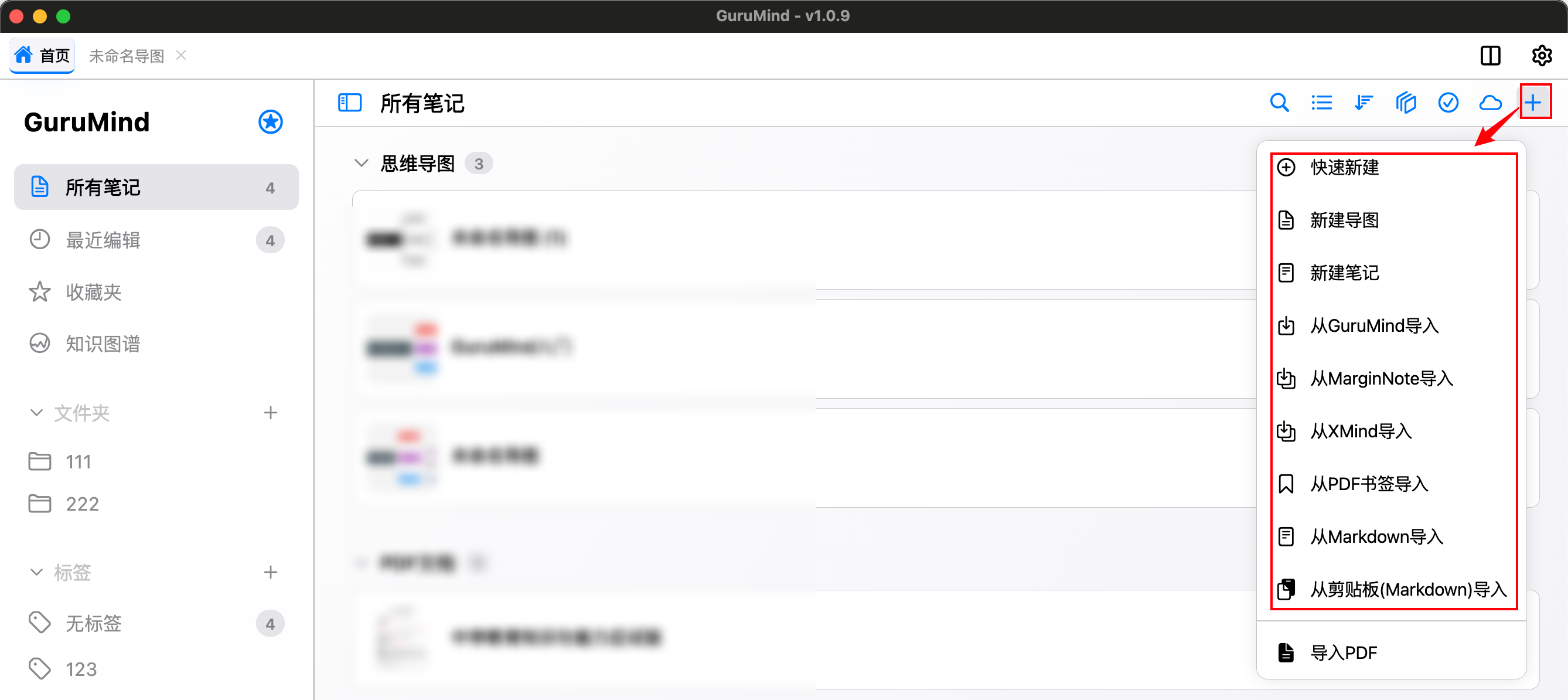
新建导图
点击查看大图
方法一:快速新建
- 点击主页右上角的"+"按钮
- 选择"快速新建"
- 自动创建“未命名导图“文件,用户可直接开始编辑
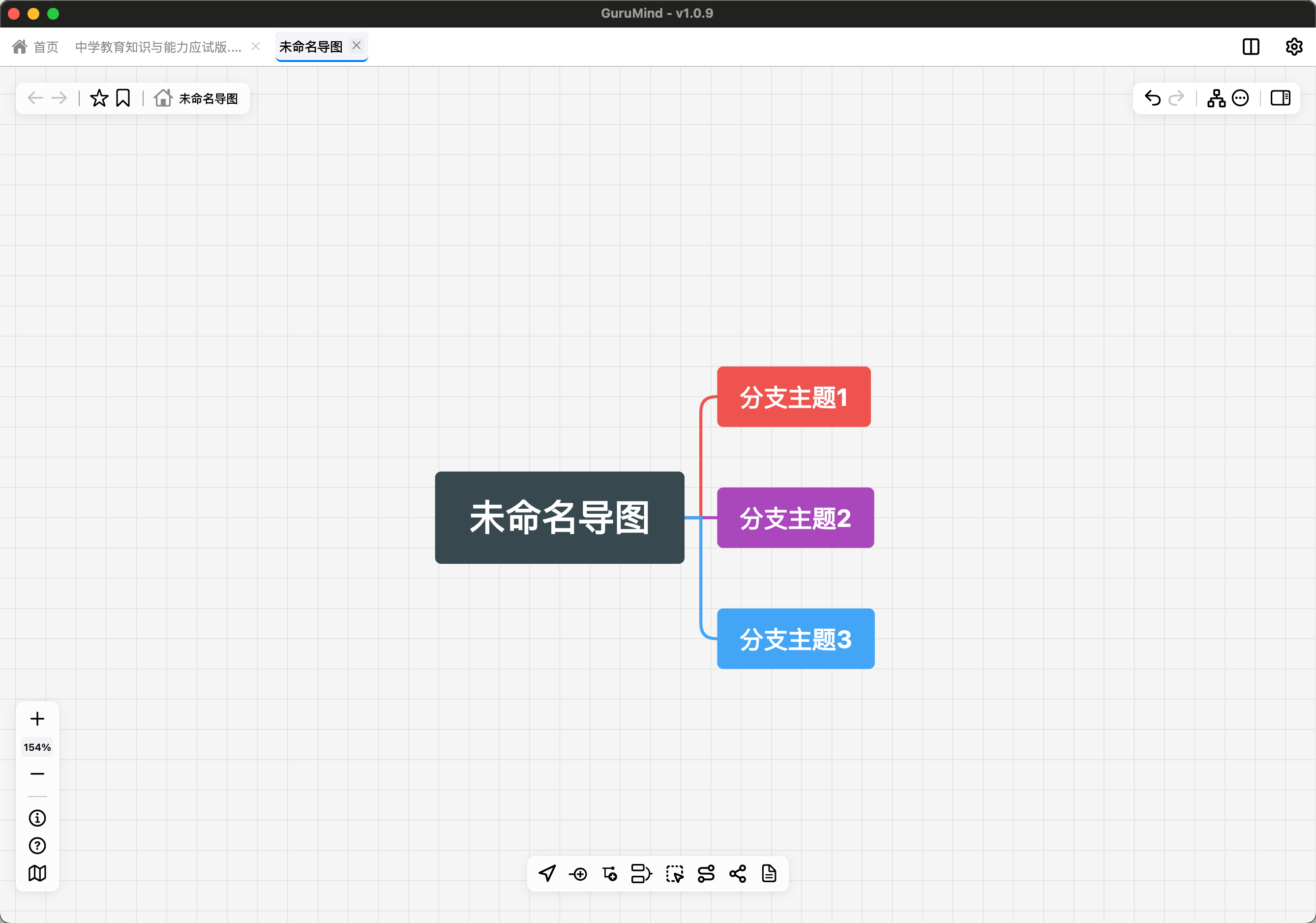
点击查看大图
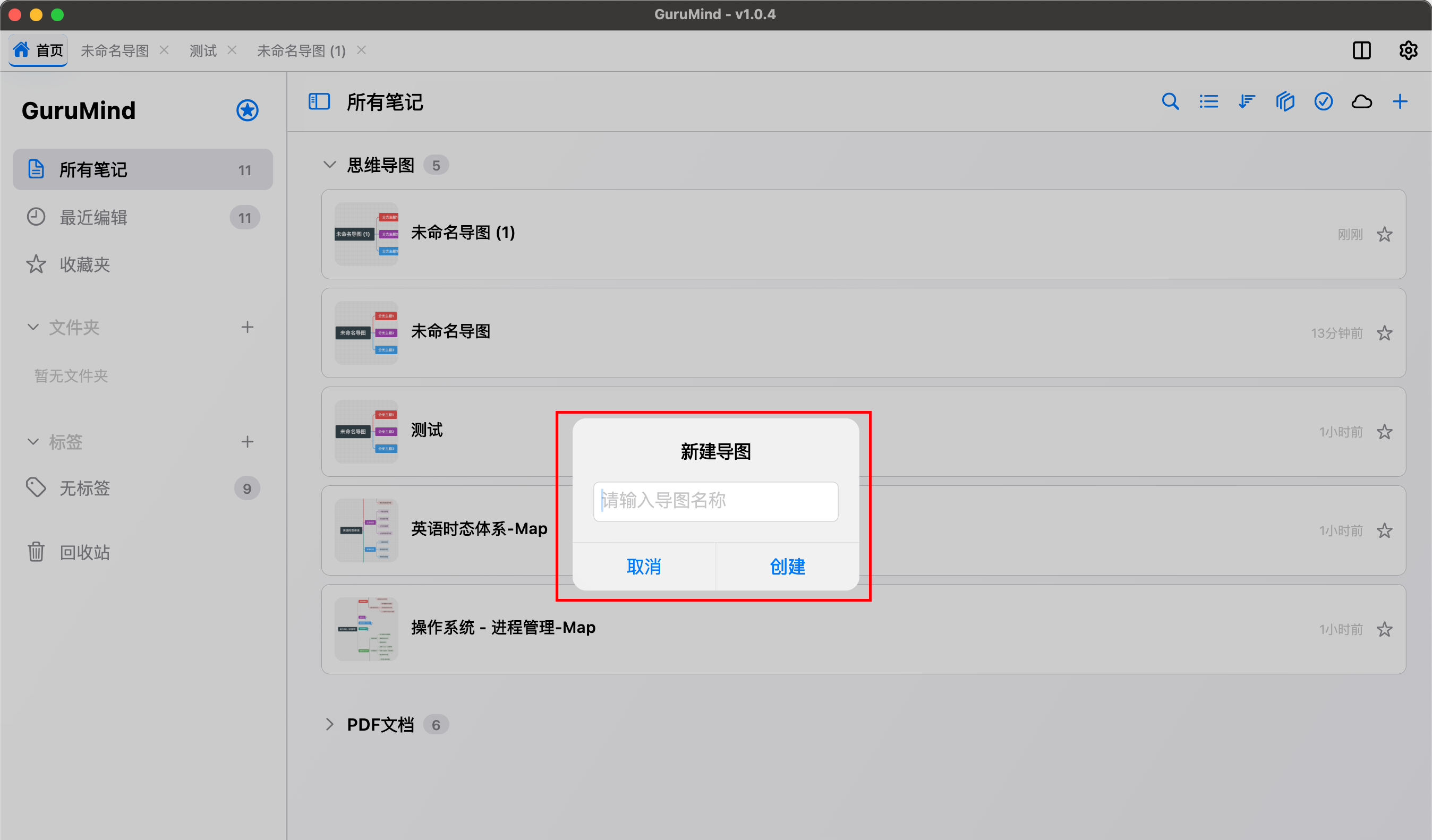
方法二:新建导图
点击查看大图
允许用户输入文件名后再创建导图。
方法三:从Xmind导入
如果你已经有Xmind格式的导图文件,可以直接导入
方法四:从GuruMind导入
如果你之前使用本软件导出过GuruMind格式的导图文件,可以直接导入
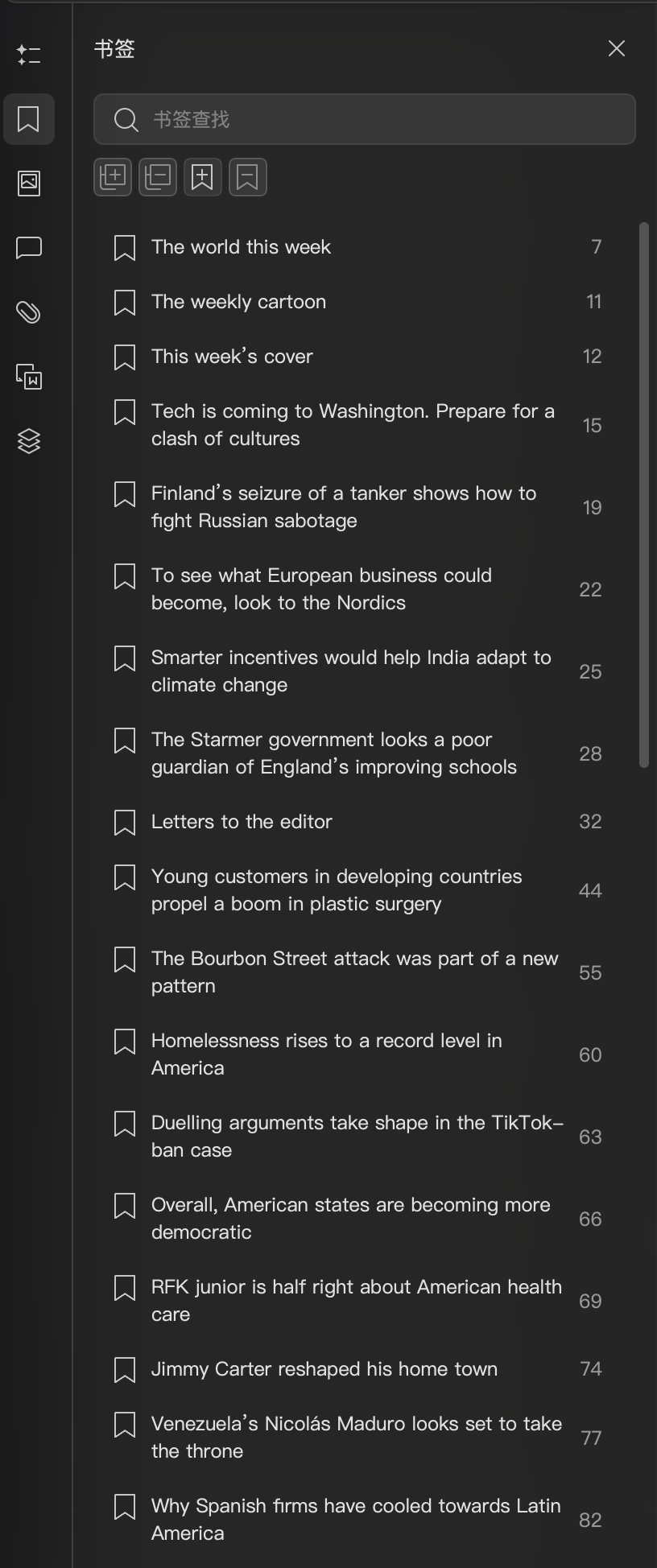
方法五:从PDF书签导入
如果你的PDF有书签目录,可以直接将PDF目录制作成导图导入
点击查看大图
如图是在WPS中打开PDF后侧边栏显示的书签目录,如果不为空,就可以导入转成导图。
导图界面
思维导图界面主要包含以下部分:
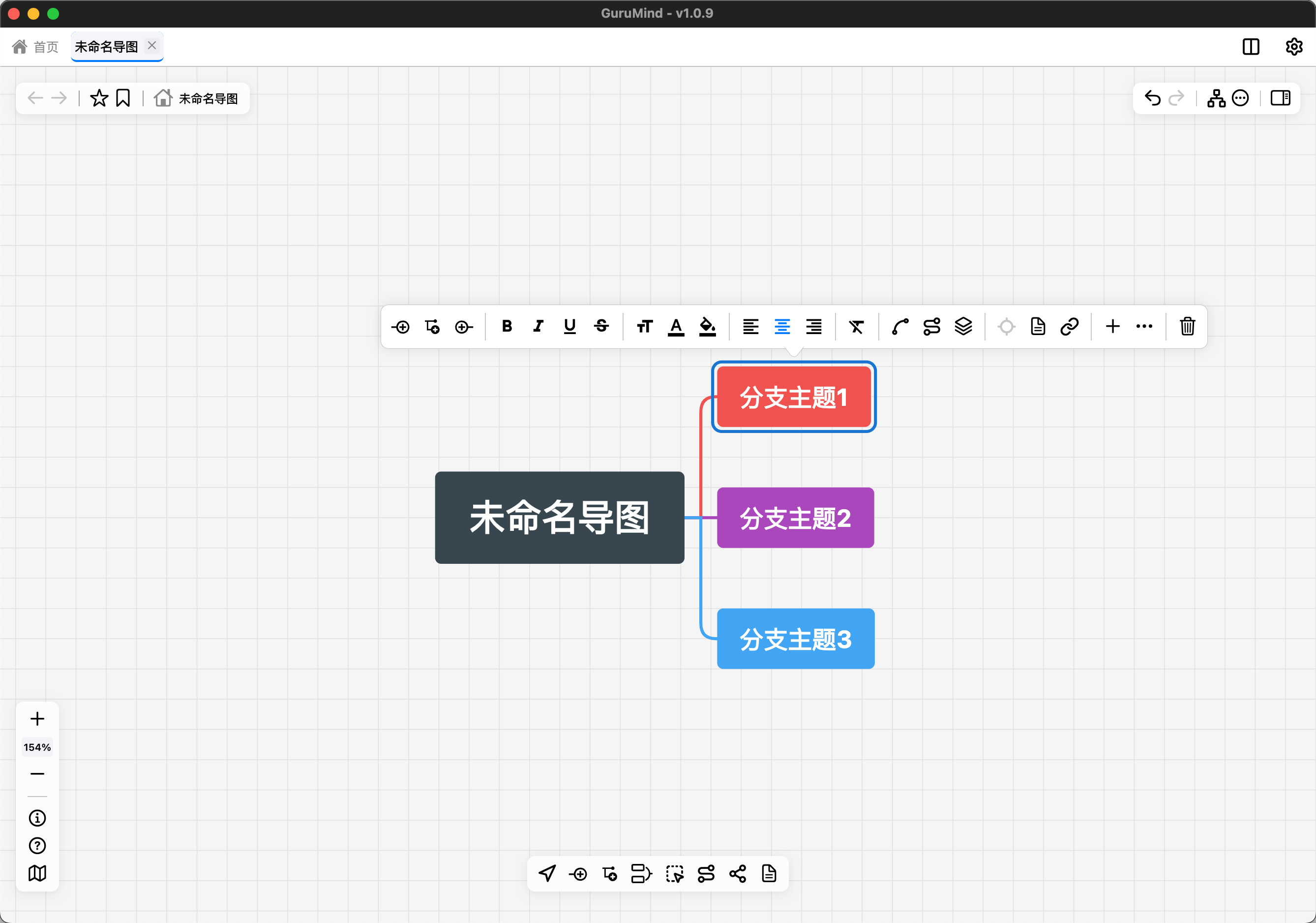
点击查看大图
导图的操作逻辑与经典导图软件类似,完全可以当做普通的导图软件来用。
常用的快捷键如下;
| 快捷键 | 功能 | 说明 |
|---|---|---|
Enter | 添加兄弟节点 | 在当前节点后添加 |
Tab | 添加子节点 | 在当前节点下添加 |
Shift+Tab | 添加父节点 | 在当前节点上级添加添加节点 |
Delete / Backspace | 删除节点 | 删除选中节点 |
Alt + 上下方向键 | 交换兄弟节点顺序 | 交换兄弟节点顺序 |
Esc | 取消编辑 | 退出编辑模式 |
Cmd/Ctrl + T | 打开笔记面板 | 编辑节点笔记 |
Cmd/Ctrl + Shift + M | 设为子导图 | 设为子导图 |
双击节点 或 空格 | 编辑节点 | 进入编辑模式 |
拖拽空白处 | 移动画布 | 移动画布 |