🔗 PDF-思维导图双向联动
PDF-思维导图双向联动是 GuruMind 的核心特色功能,它打通了阅读标注和知识结构化之间的壁垒,让你可以无缝地在 PDF 阅读和思维导图整理之间切换,实现真正的"读-思-写"一体化学习工作流。
💡 什么是双向联动?
双向联动是指 PDF 批注和思维导图节点之间可以建立关联,并支持双向跳转:
PDF → 思维导图:
- 将 PDF 批注拖拽到思维导图,自动创建关联节点
- 批注的笔记自动成为节点笔记
- 图片批注可提取图片作为节点附件
思维导图 → PDF:
- 从节点右键菜单定位到关联的 PDF 批注
- 自动打开 PDF 文档并跳转到批注位置
- 自动选中批注,方便查看上下文
核心价值:
- ✅ 打通阅读和整理的工作流
- ✅ 保持批注和节点的同步
- ✅ 快速在原文和结构间切换
- ✅ 建立完整的知识追溯链
📚 使用场景
场景一:论文阅读与整理
工作流程:
阅读阶段:
- 在 PDF 中阅读论文
- 用高亮标记重要观点
- 用矩形框选关键图表
- 为批注添加理解笔记
结构化阶段:
- 创建思维导图,规划论文结构
- 将高亮批注拖拽到对应节点
- 将图表批注拖拽到相关节点
- 自动建立批注-节点关联
深化理解阶段:
- 在思维导图中完善节点笔记
- 需要查看原文时,右键定位到批注
- 在 PDF 中查看完整上下文
- 返回思维导图继续整理
效果:
- 思维导图提供论文的整体结构
- 每个节点都能快速定位到原文
- 批注和节点的笔记保持同步
- 形成完整的论文理解体系
场景二:教材学习
工作流程:
章节阅读:
- 阅读教材 PDF
- 标记重要概念、定义、公式
- 框选示例图表和习题
知识结构化:
- 创建章节思维导图
- 拖拽概念批注到主题节点
- 拖拽公式批注到相关节点
- 拖拽图表批注到说明节点
复习巩固:
- 在思维导图中复习知识结构
- 遇到模糊概念,定位到原文
- 查看完整定义和例子
- 在节点笔记中补充理解
效果:
- 建立清晰的知识体系
- 随时回到原文查看细节
- 理论和例子紧密关联
- 高效的复习路径
🚀 从 PDF 到思维导图
拖拽批注创建节点
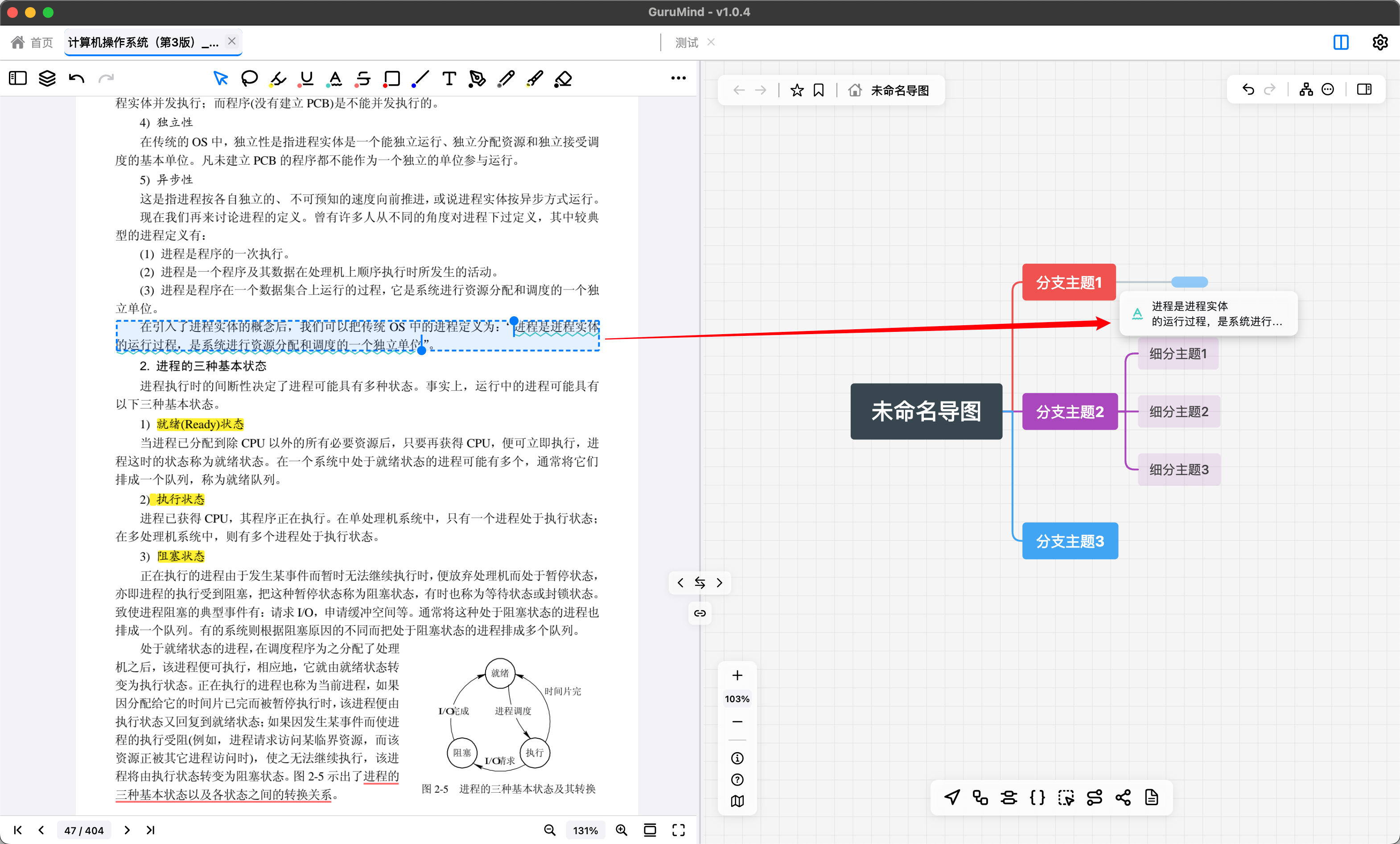
操作步骤:
开启分屏模式:
- 打开 PDF 文档和思维导图
- 使用分屏功能并排显示
- 左侧 PDF,右侧思维导图(或相反)
拖拽批注:
- 在 PDF 中选中要拖拽的批注
- 按住鼠标左键拖拽批注
- 移动到思维导图画布上
- 观察智能热区提示
释放创建:
- 在目标位置释放鼠标
- 自动创建关联节点
- 节点文本为批注内容
- 节点笔记为批注笔记
支持的批注类型:
| 批注类型 | 节点内容 | 特殊处理 |
|---|---|---|
| 高亮 | 高亮的文本内容 | 保留原文 |
| 下划线 | 下划线的文本内容 | 保留原文 |
| 波浪线 | 波浪线的文本内容 | 保留原文 |
| 删除线 | 删除线的文本内容 | 保留原文 |
| 矩形 | 批注笔记内容或"图片批注" | 提取框选区域图片 |
笔记自动关联
拖拽批注创建节点时,笔记会自动关联:
关联机制:
- 批注和节点共享同一个
noteId - 批注的笔记自动成为节点笔记
- 在任一端编辑笔记,另一端自动同步
使用场景:
先标注后整理:
- 阅读时为批注添加详细笔记
- 拖拽到思维导图时,笔记自动关联
- 在思维导图中继续完善笔记
先整理后补充:
- 拖拽批注到思维导图
- 在思维导图中添加节点笔记
- 定位到 PDF 时,批注笔记已同步
优势:
- ✅ 避免内容重复
- ✅ 保持信息一致
- ✅ 双向同步更新
- ✅ 统一的笔记管理
🎯 从思维导图到 PDF
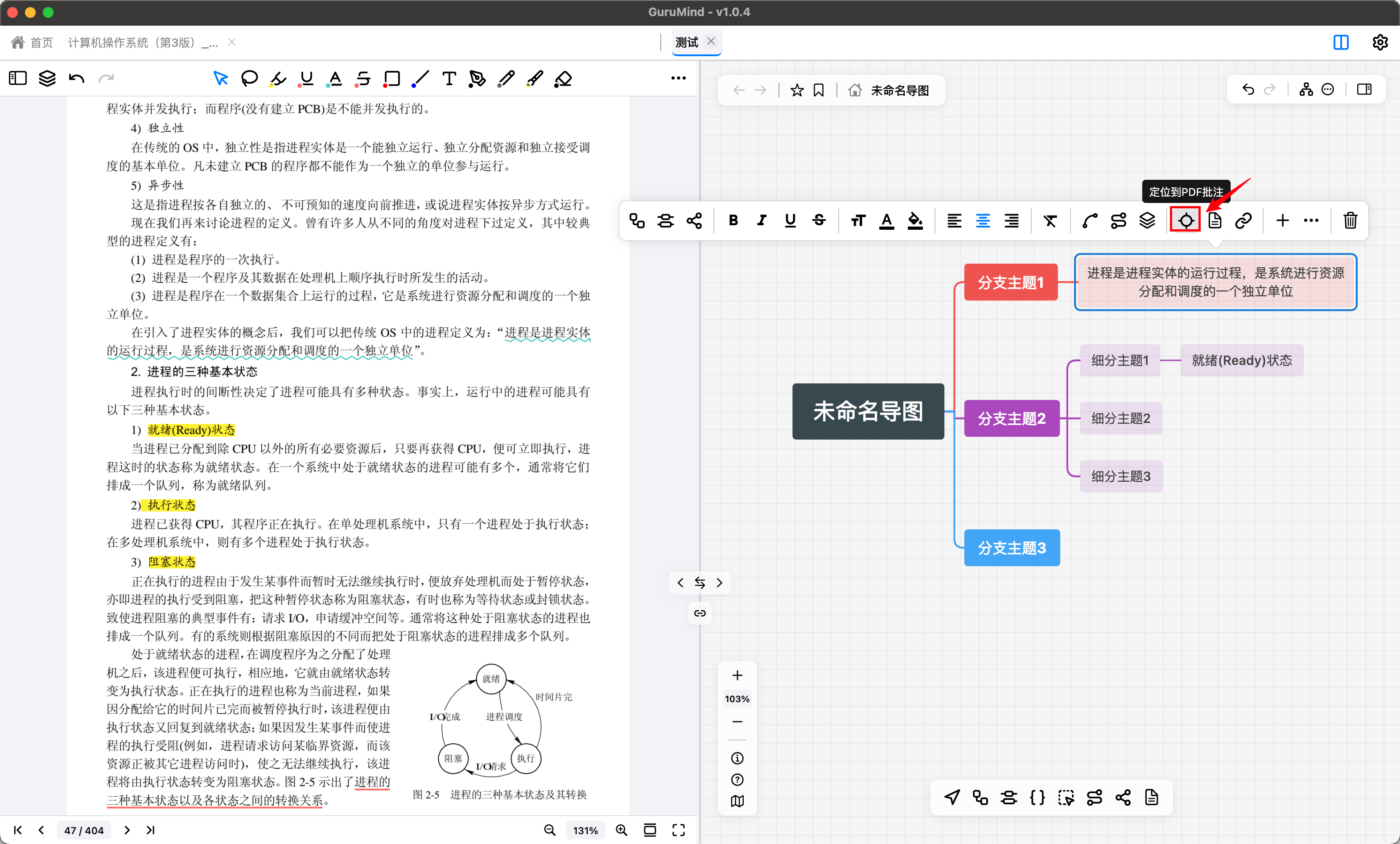
定位到关联批注
从思维导图节点快速跳转到关联的 PDF 批注:
操作步骤:
右键节点:
- 右键点击已关联批注的节点
- 节点菜单中会显示"定位到 PDF 批注"选项
- 只有关联了批注的节点才显示此选项
自动跳转:
- 点击"定位到 PDF 批注"
- 系统自动执行以下操作:
- 打开 PDF 文档(如果未打开)
- 激活批注所在图层(如果在其他图层)
- 跳转到批注所在页面
- 选中目标批注
- 滚动到批注位置
查看上下文:
- 在 PDF 中查看批注的完整上下文
- 阅读周围的相关内容
- 查看批注笔记
- 返回思维导图继续工作
定位特性:
| 特性 | 说明 |
|---|---|
| 自动打开 | PDF 未打开时自动打开 |
| 智能分屏 | 在右侧打开 PDF,保持分屏 |
| 图层激活 | 自动激活批注所在图层 |
| 页面跳转 | 自动跳转到批注页面 |
| 批注选中 | 自动选中并高亮批注 |
| 保持缩放 | 保持当前缩放比例 |
分屏模式配合使用
双向联动在分屏模式下效果最佳:
推荐布局:
┌─────────────────┬─────────────────┐
│                 │                 │
│   PDF 文档      │   思维导图      │
│   (左侧)        │   (右侧)        │
│                 │                 │
│  - 阅读原文     │  - 整理结构     │
│  - 查看批注     │  - 编辑笔记     │
│  - 添加标注     │  - 建立关联     │
│                 │                 │
└─────────────────┴─────────────────┘工作流程:
阅读 → 标注:
- 在左侧 PDF 中阅读
- 标记重要内容
- 添加批注笔记
标注 → 结构:
- 拖拽批注到右侧思维导图
- 建立知识结构
- 自动关联
结构 → 原文:
- 在右侧思维导图中整理
- 需要查看原文时定位到批注
- 左侧 PDF 自动跳转
循环迭代:
- 在两侧之间自由切换
- 不断完善理解
- 形成完整知识体系
优势:
- ✅ 无需频繁切换标签页
- ✅ 同时查看原文和结构
- ✅ 拖拽操作更直观
- ✅ 提高工作效率
🎓 高级技巧
批量处理批注
高效地将多个批注转换为思维导图节点:
方法一:连续摘录
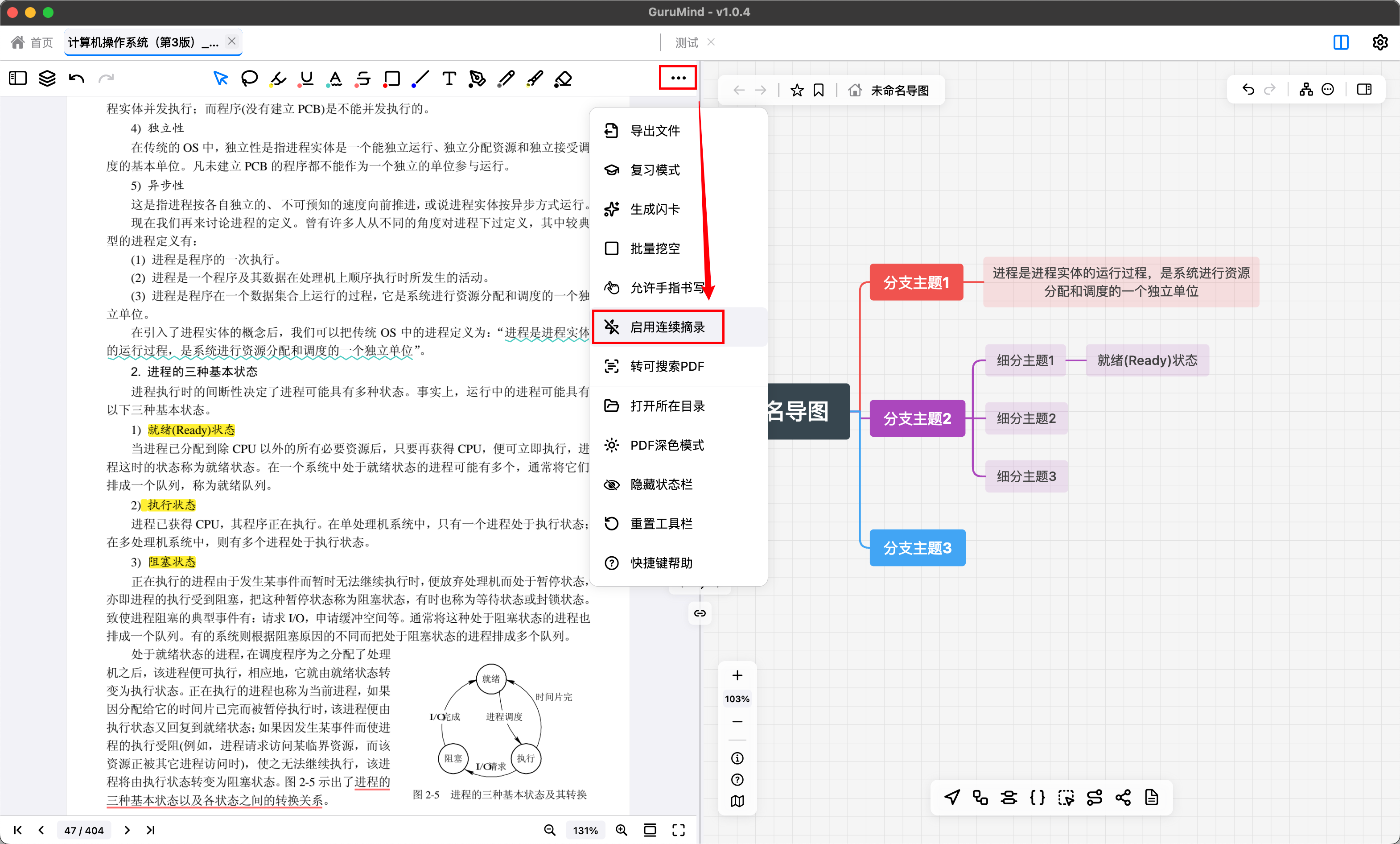
- 在 PDF 中开启“连续摘录“模式
- 在PDF页面上逐个添加批注,新添加的批注自动添加到导图当前激活节点下,如果没有激活节点,就加入根节点下
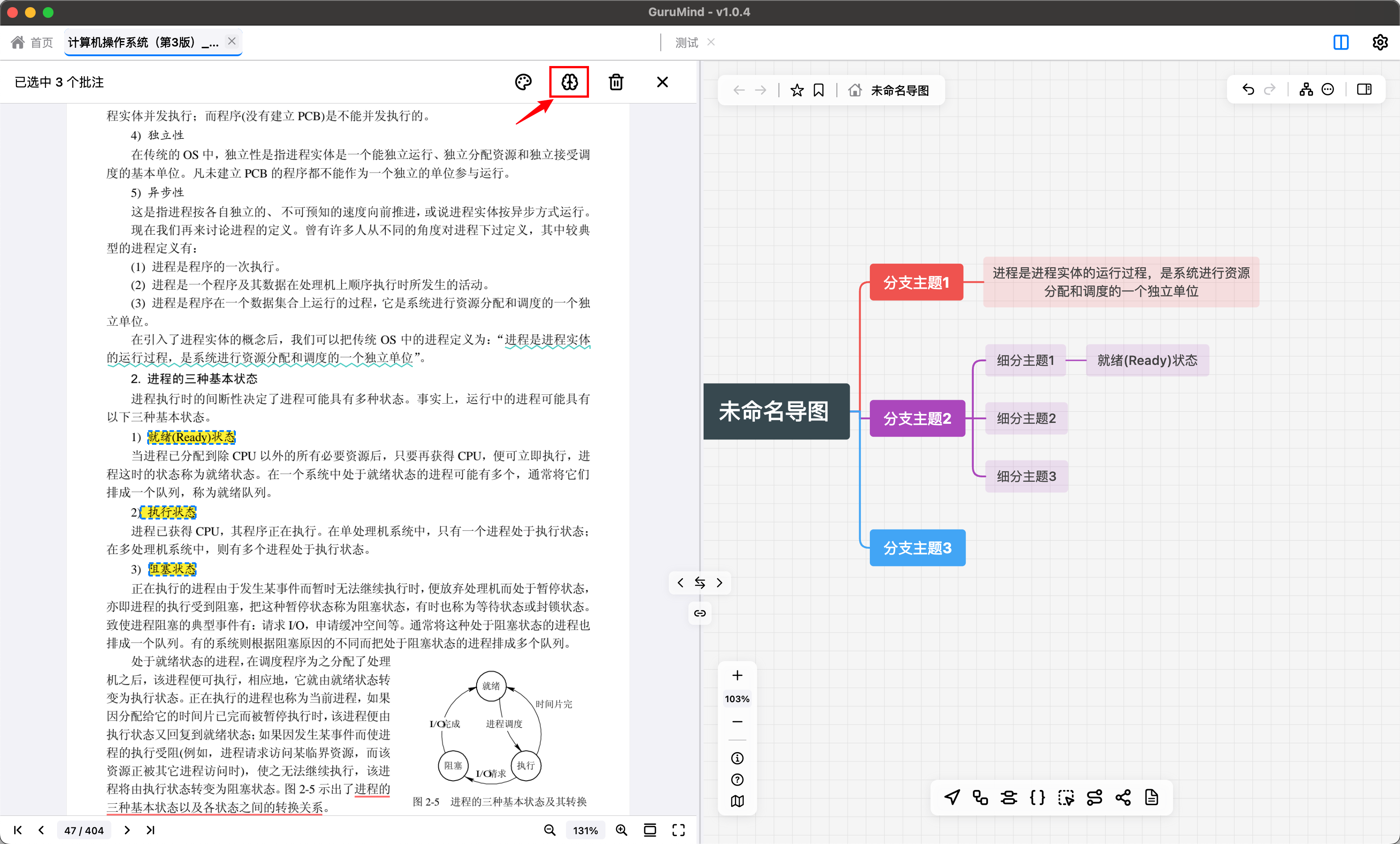
方法二:多选拖拽
- 按住Ctrl(Windows)/Cmd(Mac)建,连续点击选中多个批注
- 或者使用
套索工具框选多个批注 - 在顶部工具栏中点击“加入导图“按钮,自动将选中的批注添加到导图激活节点下,如果没有激活的节点就加入根节点下
与节点笔记配合
充分利用笔记共享机制:
工作流程:
阅读阶段:
- 在 PDF 中标注重点
- 为批注添加初步理解笔记
- 记录疑问和思考
整理阶段:
- 拖拽批注到思维导图
- 批注笔记自动成为节点笔记
- 在思维导图中继续完善笔记
深化阶段:
- 在节点笔记中添加详细内容
- 添加代码、公式、图片
- 创建节点间的双向链接
回顾阶段:
- 在思维导图中复习结构
- 定位到 PDF 查看原文
- 批注笔记已同步更新
优势:
- 笔记内容在两端保持一致
- 可以在任一端编辑
- 避免内容重复和不一致
- 形成完整的知识闭环
跨文档关联
建立不同文档间的知识关联:
场景:阅读多篇相关论文
文档 A:
- 阅读论文 A
- 标注关键方法
- 拖拽到思维导图 A
文档 B:
- 阅读论文 B
- 标注相关方法
- 拖拽到思维导图 A(同一个思维导图)
整合:
- 在思维导图 A 中整合两篇论文的内容
- 节点分别关联到不同 PDF 的批注
- 定位时自动打开对应的 PDF
优势:
- 在一个思维导图中整合多源信息
- 保持每个节点到原文的追溯
- 对比不同文档的观点
- 建立跨文档的知识网络
图片批注的高级用法
充分利用图片批注功能:
提取图表:
- 在 PDF 中用矩形框选图表
- 拖拽到思维导图
- 自动提取图片作为节点附件
- 在节点笔记中添加图表说明
提取公式:
- 用矩形框选数学公式
- 拖拽到思维导图
- 图片保留公式的视觉效果
- 在笔记中用 LaTeX 重写公式
提取代码:
- 用矩形框选代码片段
- 拖拽到思维导图
- 图片保留代码的格式
- 在笔记中添加代码解释
提取示意图:
- 框选流程图、架构图等
- 拖拽到思维导图
- 保持图片的完整性
- 在笔记中添加详细说明
💡 最佳实践
完整的学习工作流
阶段一:输入(阅读和标注)
- 打开 PDF 文档
- 开启分屏模式(PDF + 思维导图)
- 阅读并标注重点:
- 高亮重要概念
- 下划线关键句子
- 矩形框选图表
- 添加批注笔记
阶段二:结构化(拖拽整理)
- 在思维导图中规划结构:
- 创建主题节点
- 确定层次关系
- 拖拽批注到对应位置:
- 利用智能热区定位
- 建立批注-节点关联
- 自动同步笔记
- 调整思维导图结构:
- 移动节点位置
- 调整层次关系
- 添加连接线
阶段三:深化(笔记完善)
- 在节点笔记中添加详细内容:
- 补充理解和思考
- 添加代码和公式
- 插入补充图片
- 创建节点间的双向链接:
- 关联相关概念
- 建立知识网络
- 需要查看原文时:
- 右键定位到批注
- 查看完整上下文
- 返回继续整理
阶段四:复习(双向跳转)
- 在思维导图中复习结构
- 遇到模糊概念:
- 定位到 PDF 批注
- 查看原文说明
- 阅读周围内容
- 在 PDF 中复习细节:
- 查看批注笔记
- 已同步节点笔记的更新
- 使用复习模式测试记忆
阶段五:应用(导出和分享)
- 导出思维导图
- 导出批注到 Anki
- 生成学习报告
- 分享给他人
教材学习最佳实践
章节学习流程:
预习:
- 快速浏览章节
- 标记不理解的地方
- 建立初步印象
精读:
- 详细阅读每个小节
- 高亮重要概念和定义
- 框选示例和图表
- 添加理解笔记
整理:
- 创建章节思维导图
- 拖拽批注到对应节点
- 建立知识结构
- 完善节点笔记
练习:
- 框选习题到思维导图
- 在节点笔记中记录解题思路
- 定位到原题查看详细说明
复习:
- 在思维导图中复习结构
- 定位到关键概念查看定义
- 使用复习模式自测
- 重点复习薄弱环节
多章节整合:
- 创建总览思维导图
- 为每章创建字导图
- 在总览中关联各章节的关键节点
- 建立跨章节的知识联系
🎯 总结
PDF-思维导图双向联动是 GuruMind 的核心特色功能:
✅ 无缝衔接:打通阅读标注和知识结构化的工作流
✅ 双向跳转:从批注到节点,从节点到批注,自由切换
✅ 笔记同步:批注笔记和节点笔记自动同步,避免重复
✅ 智能定位:自动打开文档、激活图层、跳转页面、选中批注
✅ 图片提取:矩形批注自动提取图片作为节点附件
✅ 跨文档支持:在一个思维导图中整合多个 PDF 的内容
核心价值:
- 🔗 建立原文和结构的追溯链
- 📚 实现"读-思-写"一体化工作流
- 🎯 提高学习和知识管理效率
- 🌐 形成完整的知识网络
记住:
- 用 PDF 批注记录原文(输入)
- 用思维导图建立结构(整理)
- 用双向联动保持追溯(连接)
- 用节点笔记深化理解(输出)
这就是 GuruMind 双向联动的精髓!