
视频笔记
简介
视频笔记是围绕播放器深度集成的学习场景:支持导入本地、网络(直链/B站/YouTube)与百度网盘视频,并自动记录播放进度,方便随时续看。
在观看过程中,你可以一边播放一边产出结构化笔记:支持时间戳回链、视频书签、画面截图、OCR 识别、字幕导入与显示控制,还可在侧边栏统一管理视频信息、字幕、书签与播放列表(多 P)。同时提供倍速、画质、全屏等常用播放能力,让“看视频—做笔记—回看复习”形成闭环。
视频笔记也支持与导图、白板等编辑场景联动:可将当前时间戳或截图快速插入到导图/白板中,形成可回跳的视频证据点;后续复盘时可从导图节点或白板内容直接回到对应视频片段,提升资料整理与知识串联效率。
导入视频
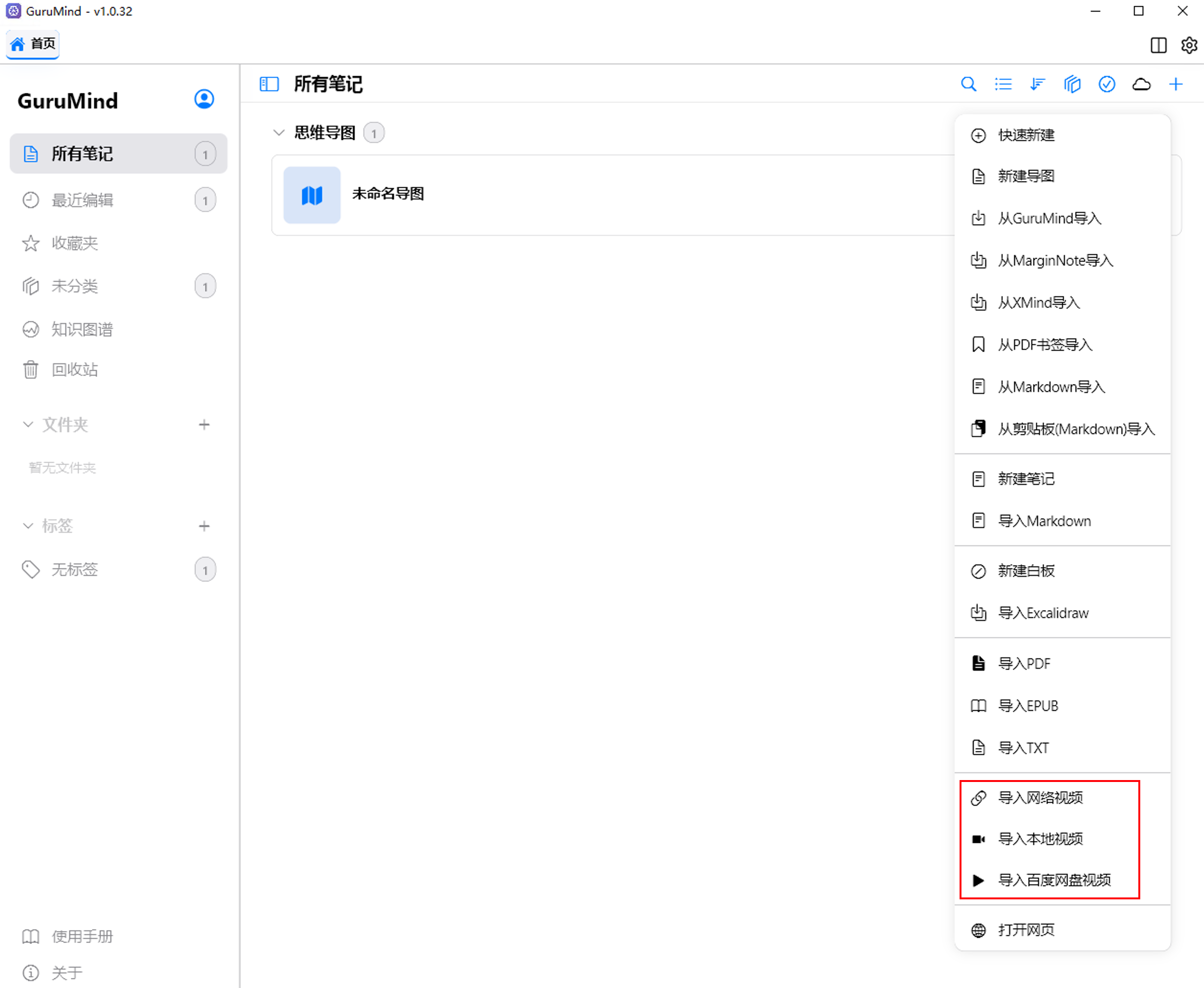
本软件提供了多种导入视频的方式,包括导入网络视频、导入本地视频和导入百度网盘视频
点击查看大图
导入网络视频
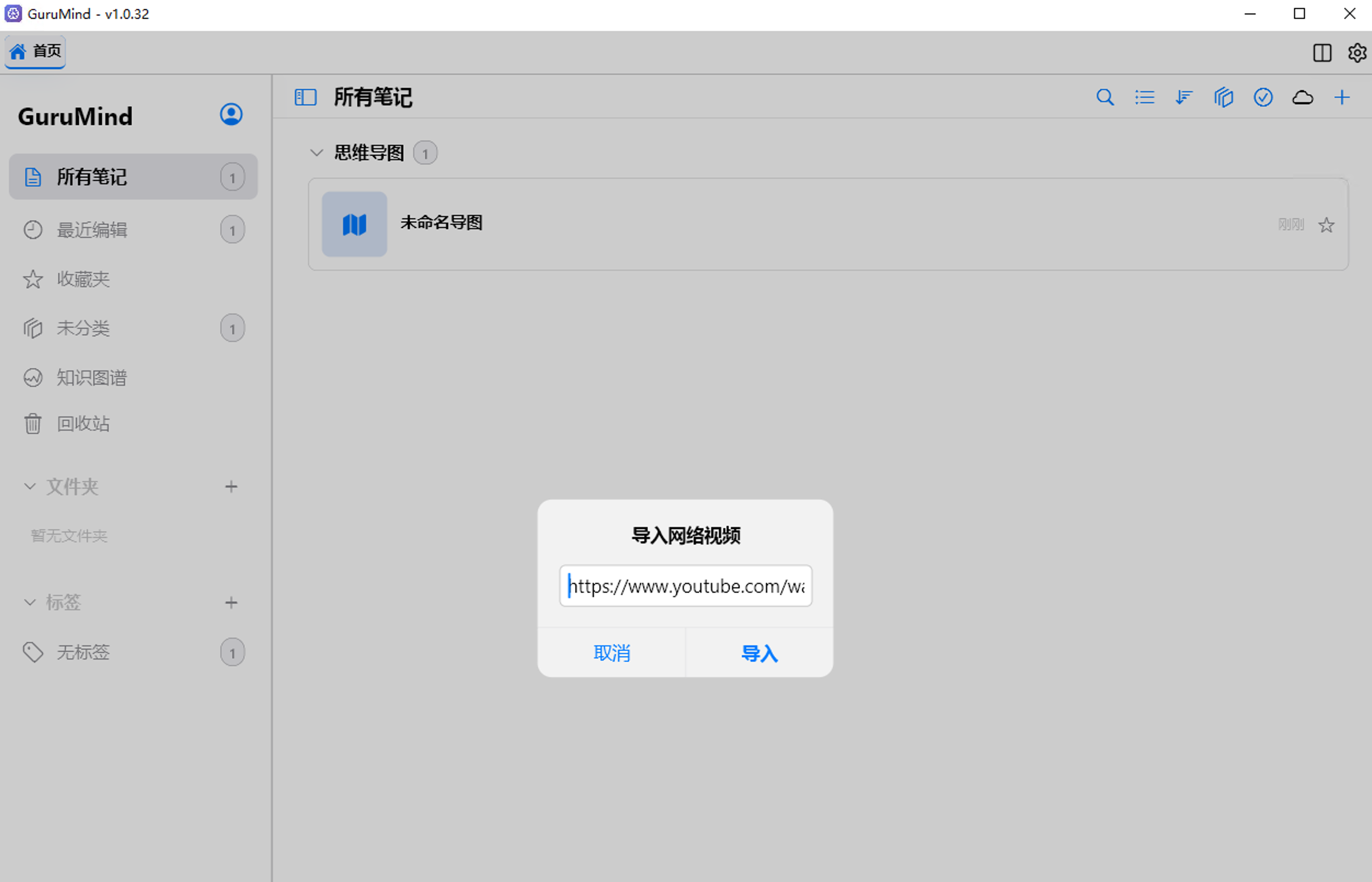
支持导入直链视频、B站视频、YouTube视频,直接输入视频链接即可,非常方便。
点击查看大图
直链视频示例:https://sf1-cdn-tos.huoshanstatic.com/obj/media-fe/xgplayer_doc_video/mp4/xgplayer-demo-360p.mp4
B站视频示例:https://www.bilibili.com/video/BV1AzrqB2EAL/
YouTube视频示例:https://www.youtube.com/watch?v=UPcE7hJryRI
导入本地视频
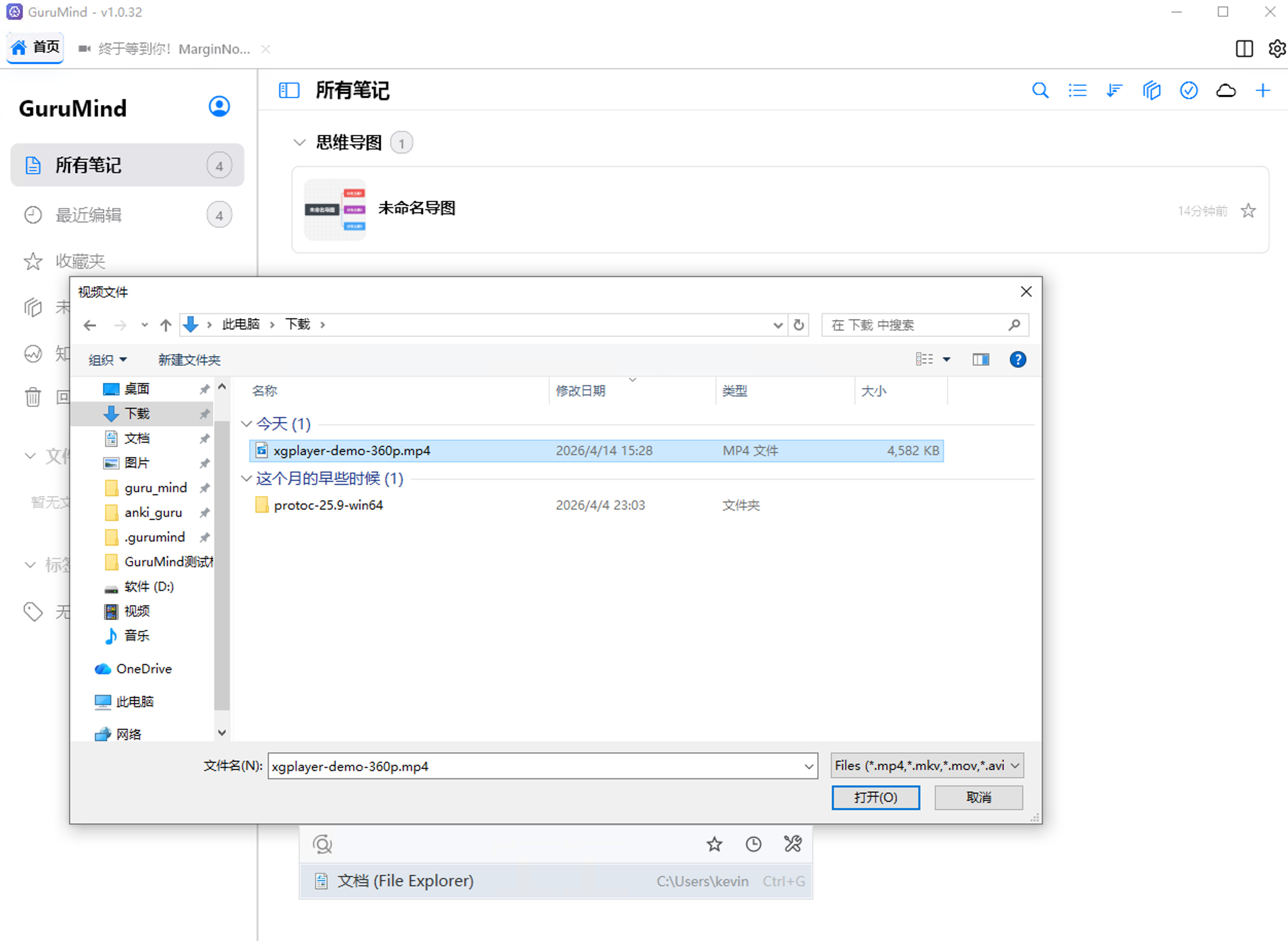
使用文件管理器选择本地视频文件即可。
点击查看大图
导入百度网盘视频
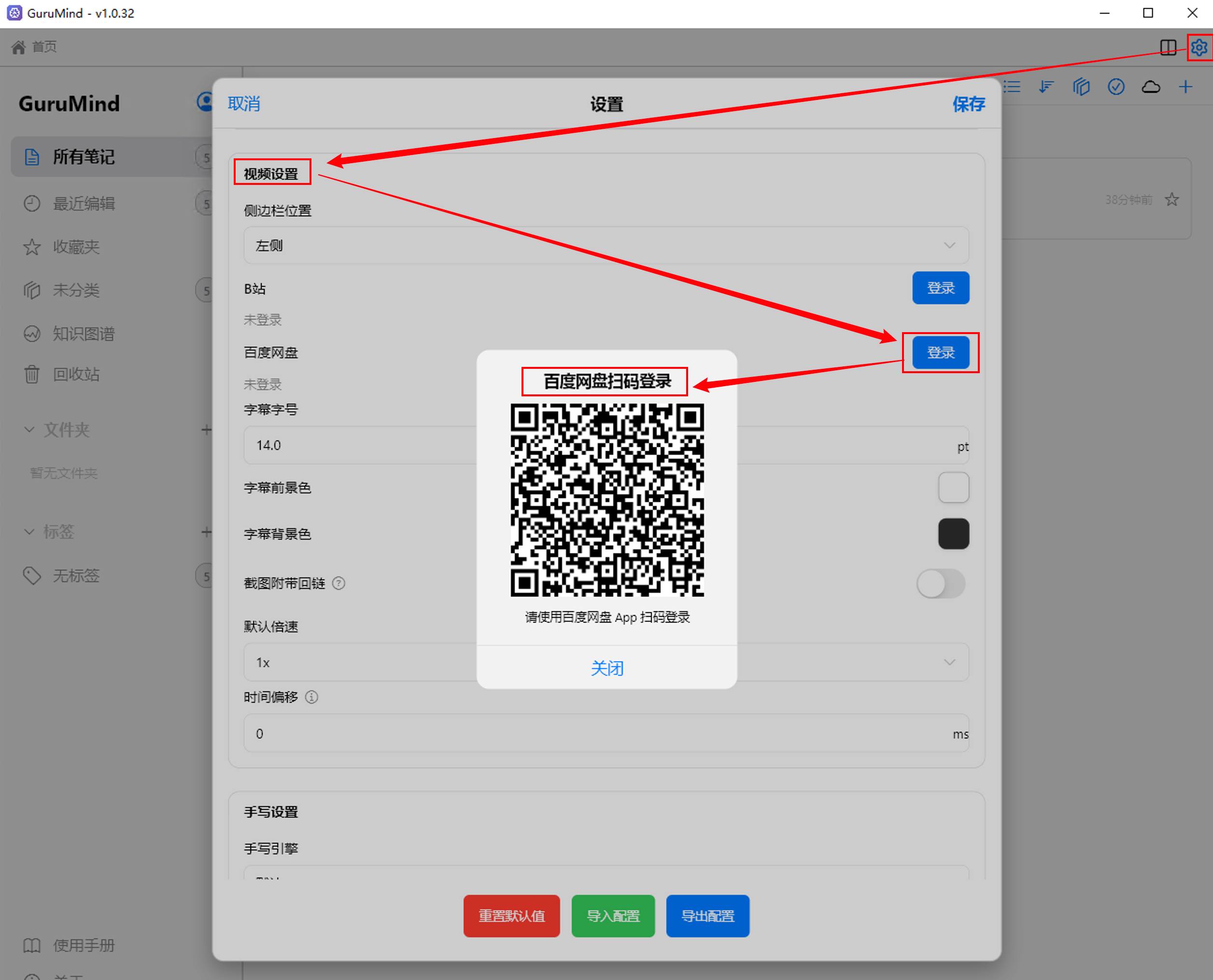
播放百度网盘视频,需要先登录百度网盘账号。
注意
建议使用SVIP账号登录,避免播放视频时出现卡顿现象。
点击查看大图
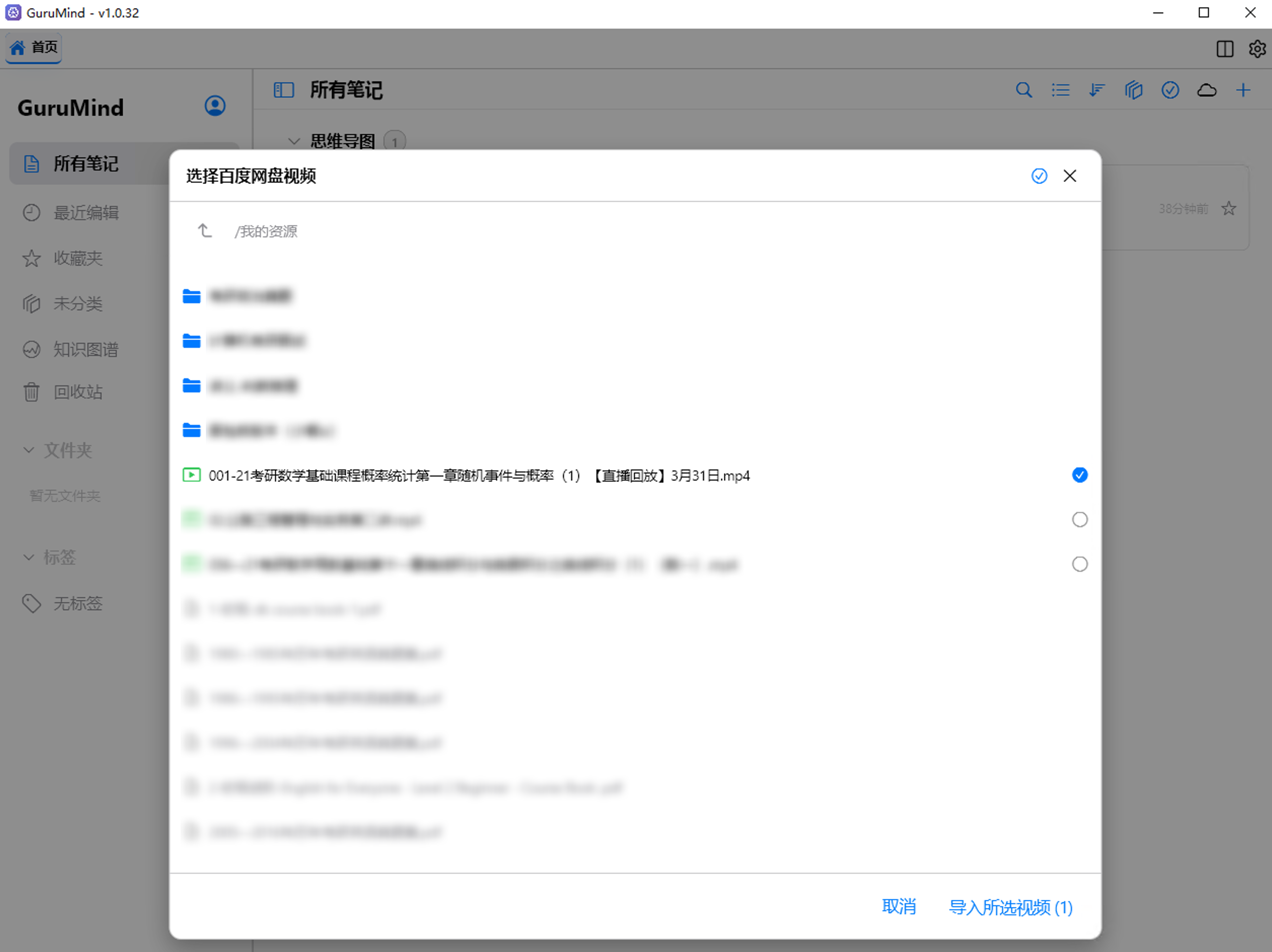
然后,点击导入百度网盘视频按钮,在弹窗中选择要导入的视频即可。
点击查看大图
视频播放
工具按钮介绍
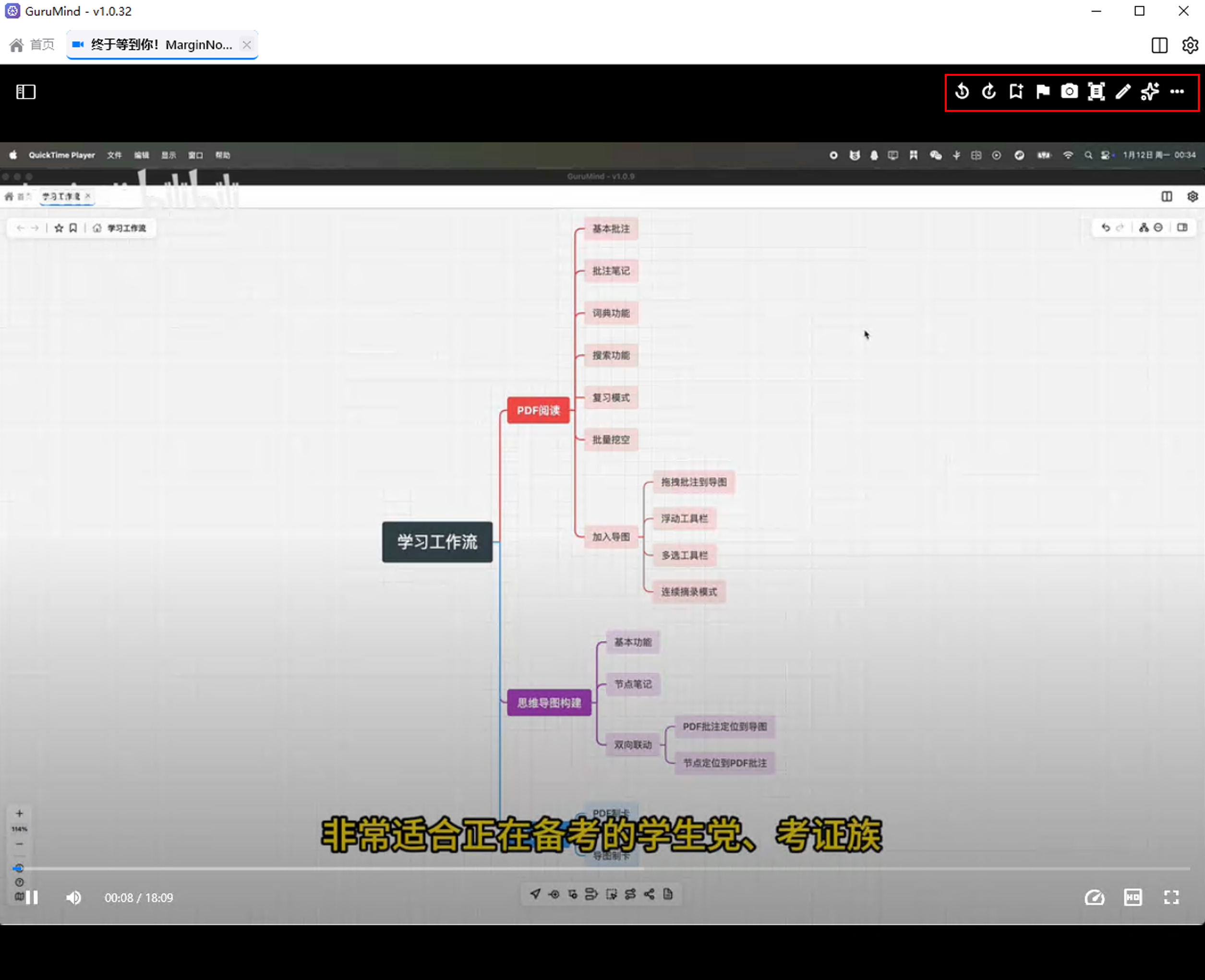
视频播放后,可以在右上角看到一排工具按钮,如下图红框所示。
点击查看大图
从左到右的按钮依次为:
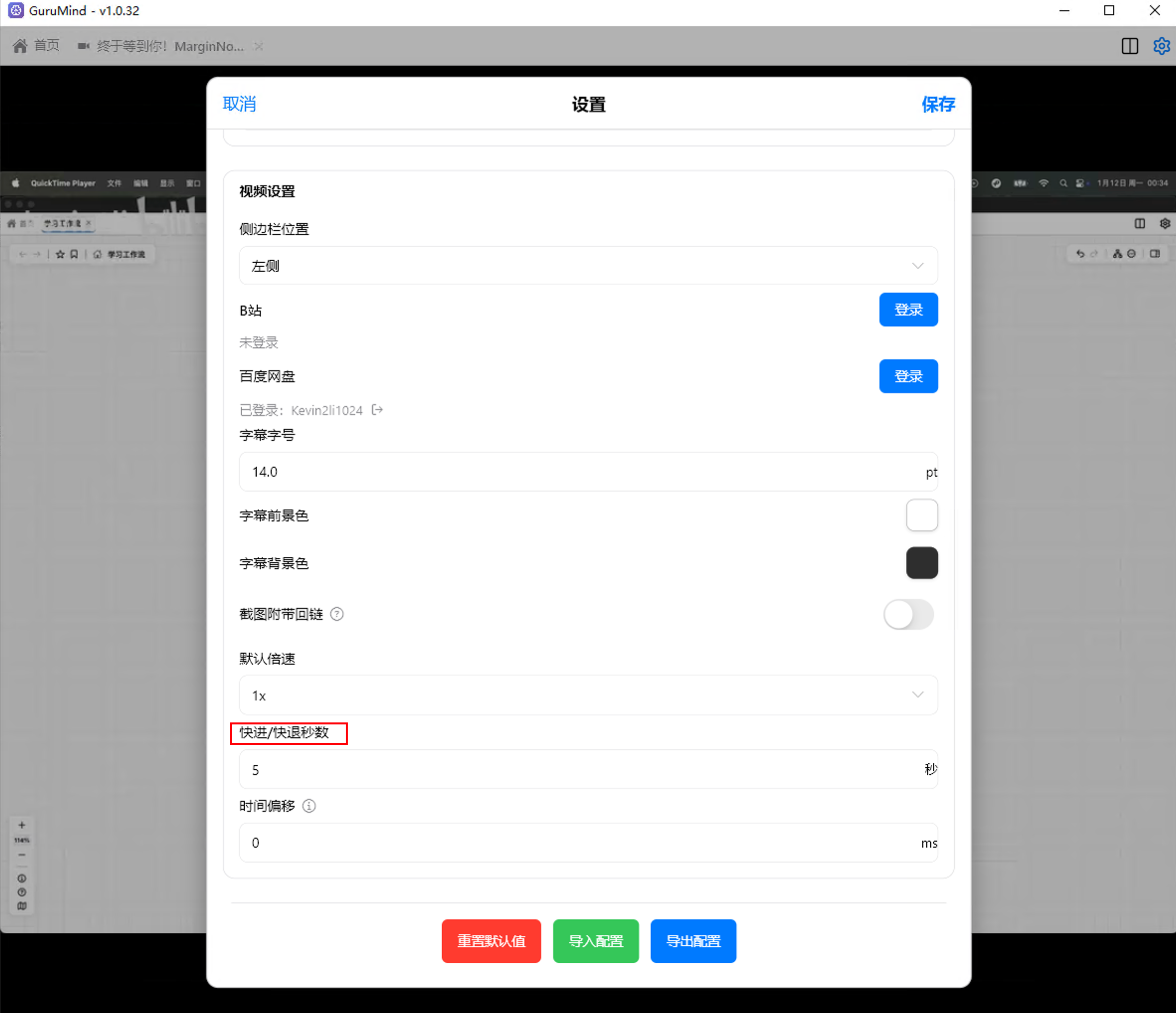
- 后退:进度条后退,默认5秒,可在
设置-视频设置中调节。 - 前进:进度条前进,默认5秒,可在
设置-视频设置中调节。
点击查看大图
- 添加视频书签:将当前时间点添加到视频书签列表中,可在侧边栏中查看已添加的视频书签。
- 时间戳:
- 点击按钮,复制当前视频时间戳到剪贴板
- 双击按钮,将当前时间戳插入到对侧文档,支持对侧为导图、白板或Markdown笔记文档
- 拖拽按钮,将当前时间戳插入到对侧文档,支持对侧为导图、白板或Markdown笔记文档
- 画面截图:
- 点击按钮,复制当前视频截图到剪贴板
- 双击按钮,将当前截图插入到对侧文档,支持对侧为导图、白板或Markdown笔记文档
- 拖拽按钮,将当前截图插入到对侧文档,支持对侧为导图、白板或Markdown笔记文档
- OCR:对当前视频截图进行OCR识别
- 闪卡生成:对当前视频截图生成图片挖空闪卡。
- 更多菜单:显示更多菜单。
播放控制
- 播放/暂停:
- 点击左下角的播放/暂停按钮
- 按
空格键 - 双击视频
- 全屏
- 点击右下角的
全屏按钮 - 快捷键
F
- 点击右下角的
- 快进:按
右方向键 - 快退:按
左方向键