
🎓 复习模式
复习模式是 GuruMind 的核心学习功能,它将 PDF 批注转换为可交互的学习卡片,通过主动回忆(Active Recall)的方式帮助你高效记忆和理解知识。
💡 什么是复习模式?
复习模式是一个智能学习工具,专门用于将 PDF 批注转换为可交互的记忆卡片。它能够:
- 自动识别文档中的高亮、下划线等批注
- 将批注内容用遮罩覆盖,隐藏答案
- 支持逐个翻开遮罩进行自测
- 提供快捷键快速导航和操作
- 配合批量挖空功能,实现扫描版教材的数字化学习
核心价值:通过主动回忆(Active Recall)而非被动阅读,显著提升学习效率和记忆留存率。
🧠 科学原理:主动回忆学习法
主动回忆(Active Recall)是认知科学研究证实的最有效学习方法之一:
| 学习方法 | 记忆留存率 | 说明 |
|---|---|---|
| 被动阅读 | ~10% | 只是看一遍,大脑没有深度加工 |
| 重复阅读 | ~20% | 多看几遍,但仍然是被动接收 |
| 主动回忆 | ~50-70% | 尝试从记忆中提取信息,强化神经连接 |
| 间隔重复 | ~80-90% | 主动回忆 + 科学的复习间隔 |
为什么主动回忆有效?
- 提取练习:从记忆中提取信息的过程本身就是最好的学习
- 元认知:测试自己让你清楚知道哪些掌握了,哪些还不会
- 神经强化:每次成功回忆都会强化相关神经通路
- 对抗遗忘:主动提取信息可以重置遗忘曲线
GuruMind 复习模式的优势:
- ✅ 零额外工作:直接利用你已经做的批注
- ✅ 上下文保留:在原文档中复习,保持完整语境
- ✅ 灵活配置:选择要复习的批注类型和遮罩样式
- ✅ 快捷操作:键盘快捷键实现高效复习流程
📚 使用场景
场景一:教材批注复习
你在学习过程中用高亮标记了教材重点:
- 打开已标注的 PDF 教材
- 进入复习模式
- 系统自动将高亮内容用遮罩覆盖
- 尝试回忆遮罩下的内容
- 点击或按空格键翻开验证
- 使用方向键快速切换到下一个
关键点:将被动的"看笔记"转变为主动的"测自己"。
场景二:扫描版教材自测
你有一本扫描版教材,已经用批量挖空识别了荧光笔标记:
- 使用批量挖空功能识别纸质书上的荧光笔标记
- 自动生成 PDF 批注
- 进入复习模式
- 像使用数字批注一样进行主动回忆学习
关键点:批量挖空 + 复习模式 = 让扫描版教材也能享受数字化学习的便利。
场景三:考前快速自测
考试前需要快速检验掌握程度:
- 打开复习资料 PDF
- 进入复习模式,选择要复习的批注类型
- 快速浏览所有遮罩,尝试回忆
- 重点关注回忆困难的内容
- 标记薄弱知识点,针对性复习
关键点:快速识别薄弱环节,提高复习效率。
场景四:间隔重复学习
配合 Anki 实现科学的间隔重复:
- 在 PDF 中标注重点内容
- 使用复习模式进行第一轮学习
- 导出批注到 Anki
- 按照间隔重复算法长期复习
关键点:GuruMind 负责初次学习和理解,Anki 负责长期记忆维护。
🚀 使用复习模式
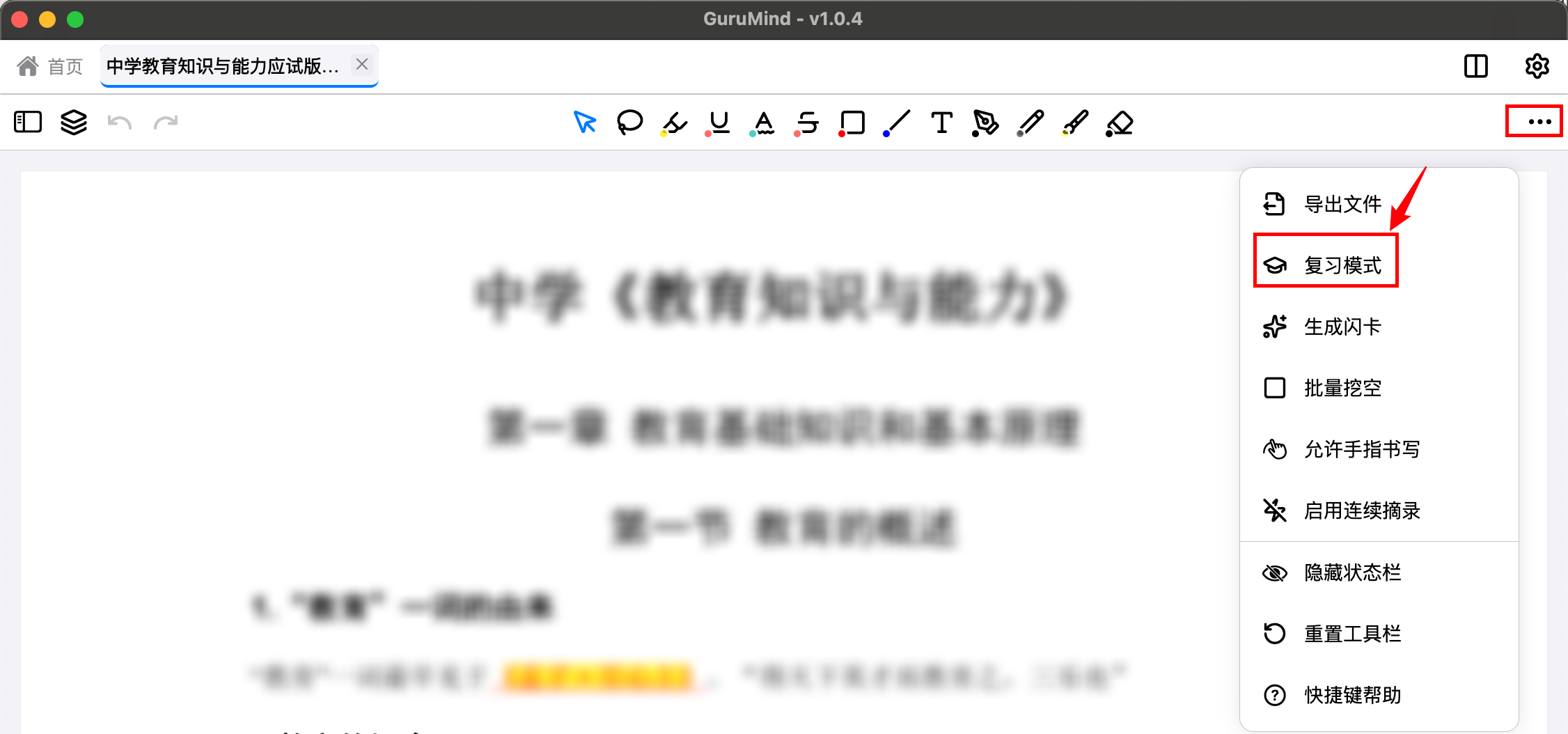
1. 进入复习模式
- 打开 PDF 文档
- 点击工具栏右上角的 "⋮" 菜单按钮
- 选择 "复习模式"
2. 配置复习参数
首次进入复习模式或需要调整配置时,点击工具栏的 "⚙️" 按钮:
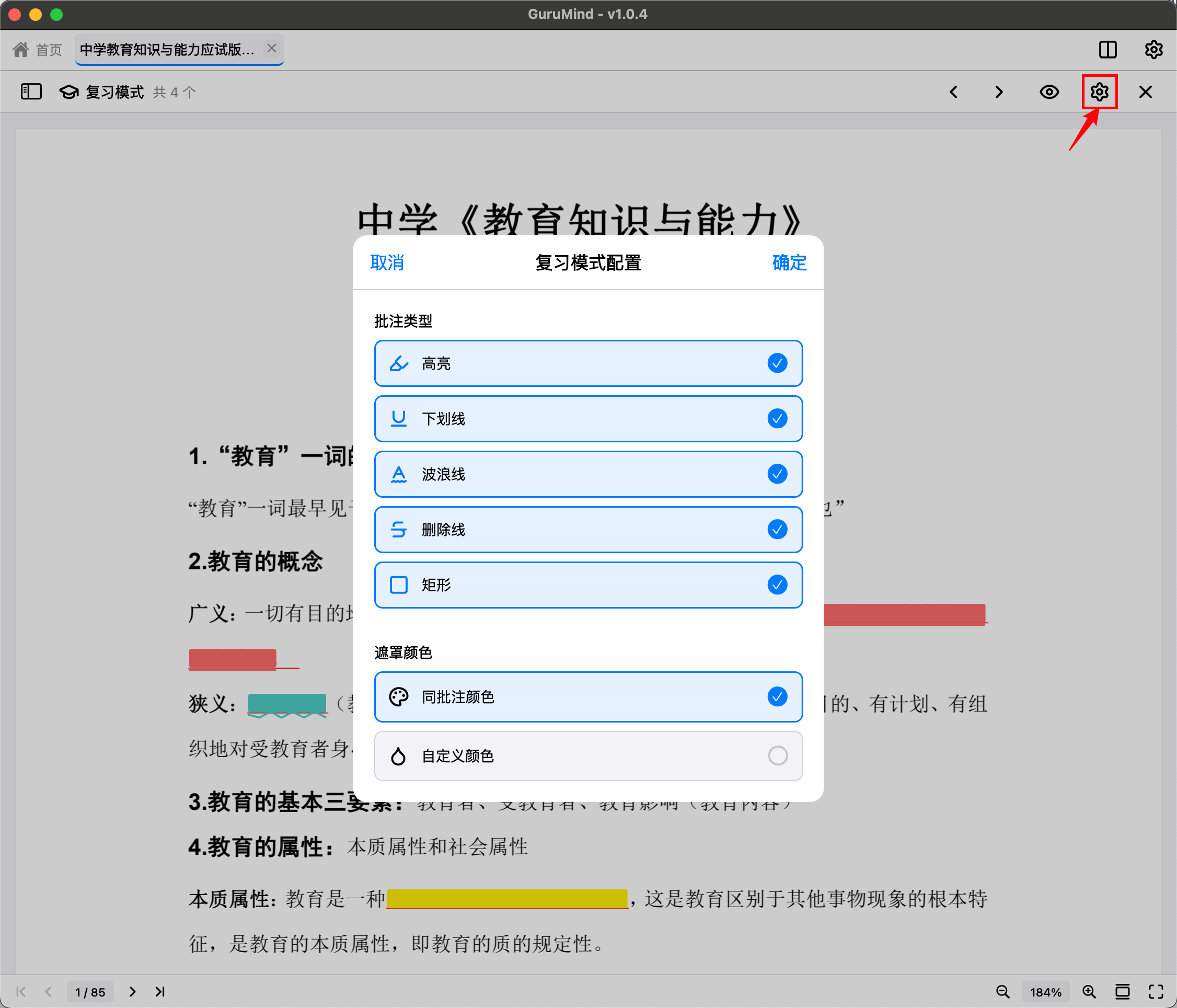
批注类型选择
选择要在复习模式中显示的批注类型(可多选):
| 批注类型 | 图标 | 说明 | 典型用途 |
|---|---|---|---|
| 高亮 | 🖍️ | 高亮标记的文本 | 重点内容、关键概念 |
| 下划线 | __ | 下划线标记的文本 | 次要重点、补充说明 |
| 波浪线 | 〰️ | 波浪线标记的文本 | 需要注意的内容、易错点 |
| 删除线 | ~~ | 删除线标记的文本 | 错误内容、需要排除的选项 |
| 矩形 | ▭ | 矩形框选的区域 | 图表、公式、代码块 |
使用建议:
- 全选:复习所有标注内容(默认)
- 只选高亮:专注于最重要的内容
- 组合选择:根据学习阶段选择不同类型
遮罩颜色配置
选择遮罩的显示颜色:
| 模式 | 说明 | 效果 | 适用场景 |
|---|---|---|---|
| 同批注颜色 | 遮罩使用批注原本的颜色 | 保持视觉一致性 | 使用多种颜色分类标注时 |
| 自定义颜色 | 所有遮罩使用统一的自定义颜色 | 统一的遮罩效果 | 希望遮罩更明显或更低调时 |
颜色选择技巧:
- 深色遮罩(如黑色、深蓝):完全遮挡内容,适合需要完全回忆的场景
- 浅色遮罩(如浅黄、浅绿):半透明效果,可以隐约看到内容轮廓
- 同批注颜色:保持原有的颜色分类体系
复习流程
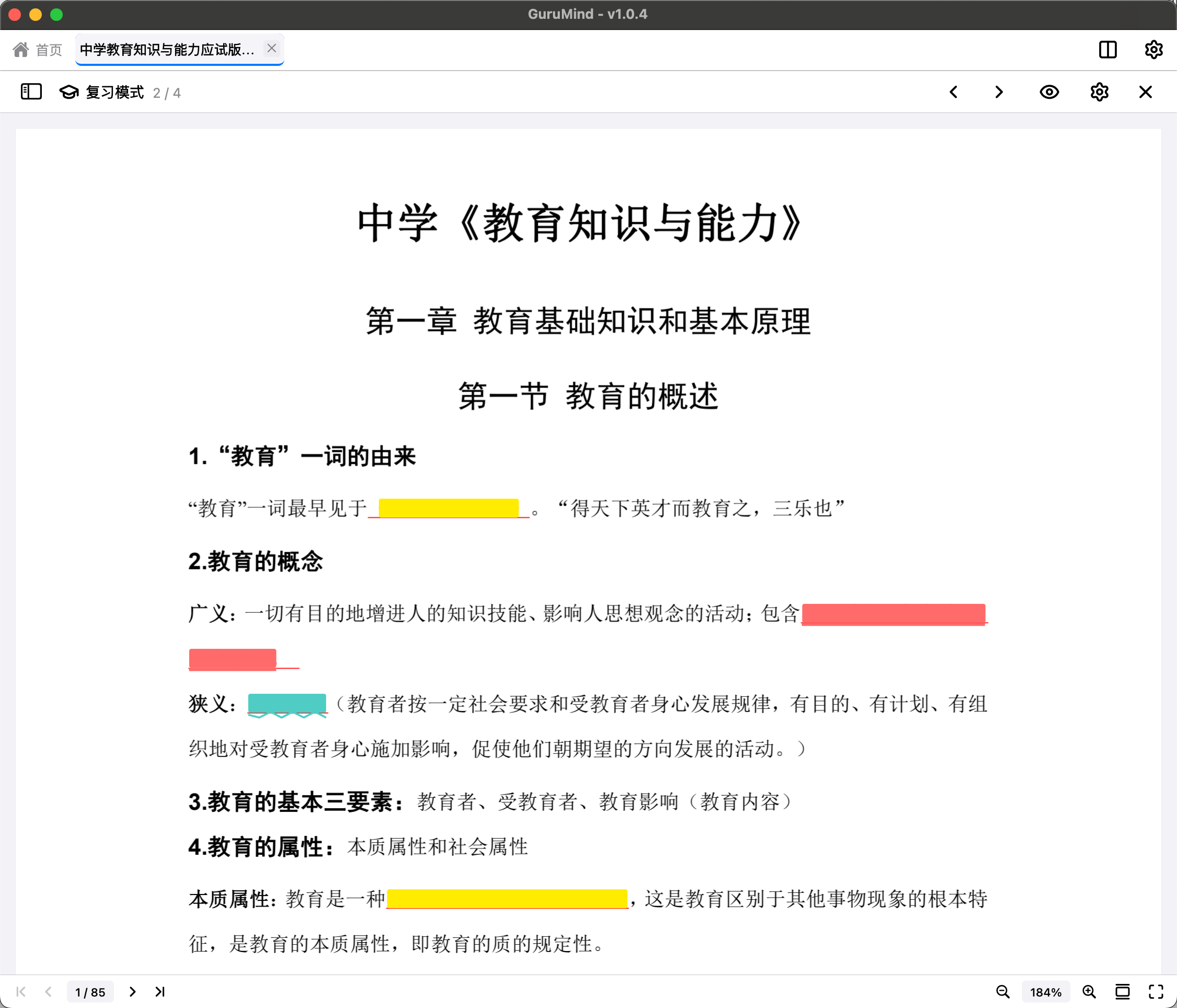
复习模式支持丰富的快捷键,实现高效的键盘流操作:
| 快捷键 | 功能 | 说明 |
|---|---|---|
Space | 切换全部遮罩 | 全部翻开 ↔ 全部遮住 |
方向键右→ | 下一个遮罩 | 跳转并翻开下一个 |
方向键左← | 上一个遮罩 | 跳转并翻开上一个 |
鼠标点击遮罩 | 切换单个遮罩 | 翻开 ↔ 遮住 |
标准复习流程:
- 进入复习模式,所有遮罩默认处于"遮住"状态
- 看到遮罩,尝试回忆遮罩下的内容
- 点击遮罩翻开验证
- 评估自己的回忆准确度
- 翻页到下一个遮罩
- 重复步骤 2-5,直到完成所有遮罩
建议: 善用快捷键,复习速度更快,专注度更高。
🎓 高级技巧
分类复习策略
利用批注类型选择实现分阶段复习:
第一轮:只复习高亮
- 配置:只选择"高亮"类型
- 目标:掌握最核心的概念和知识点
- 适合:初次学习或时间紧张时
第二轮:添加下划线和波浪线
- 配置:选择"高亮 + 下划线 + 波浪线"
- 目标:扩展到次要重点和易错点
- 适合:已掌握核心内容,需要深化理解
第三轮:全部类型
- 配置:选择所有批注类型
- 目标:全面复习,查漏补缺
- 适合:考前冲刺或系统复习
颜色编码系统
配合"同批注颜色"模式,建立个人的颜色编码系统:
| 颜色 | 含义 | 复习策略 |
|---|---|---|
| 🟡 黄色 | 重要概念 | 每次必复习 |
| 🟢 绿色 | 已掌握内容 | 间隔较长时间复习 |
| 🔴 红色 | 难点/易错点 | 高频复习 |
| 🔵 蓝色 | 补充说明 | 选择性复习 |
| 🟣 紫色 | 需要深入理解 | 结合其他资料复习 |
使用方法:
- 标注时使用不同颜色分类
- 复习时遮罩会显示对应颜色
- 根据颜色快速识别内容类型
- 调整复习频率和深度
自定义遮罩颜色技巧
场景一:完全遮挡
- 颜色:纯黑色
#000000或深色 - 不透明度:100%
- 适合:需要完全依靠记忆回忆的内容
场景二:半透明提示
- 颜色:浅色(如浅黄
#FFFF99) - 不透明度:50-70%
- 适合:需要一点视觉提示的内容
场景三:低干扰
- 颜色:接近背景的颜色
- 不透明度:30-50%
- 适合:只是标记位置,不需要完全遮挡
配合批量挖空使用
完整工作流:
准备阶段:
- 获取扫描版教材或拍照讲义
- 确保纸质材料上已有荧光笔标记
识别阶段:
- 使用批量挖空功能识别高亮区域
- 调整参数确保识别准确
- 生成 PDF 批注
复习阶段:
- 进入复习模式
- 配置要复习的批注类型
- 开始主动回忆学习
导出阶段(可选):
- 将批注导出到 Anki
- 实现长期的间隔重复学习
优势:
- ✅ 纸质书标记 → 数字化学习工具
- ✅ 一次标记 → 多次复习
- ✅ 本地复习 + Anki 长期记忆
📝 与其他功能的集成
导出到 Anki
复习模式中的批注可以导出为 Anki 卡片:
- 在复习模式中识别需要长期记忆的内容
- 退出复习模式
- 在侧边栏选择批注
- 点击"导出到 Anki"
- 选择牌组和模板
- 导入 Anki 进行间隔重复学习
卡片格式:
- 正面:遮罩提示(如"[高亮内容]")+ 上下文
- 背面:完整的批注内容 + 笔记
关联思维导图
将 PDF 批注与思维导图节点关联:
- 在 PDF 中标注重点内容
- 使用复习模式进行初步学习
- 将重要批注拖拽到思维导图
- 在思维导图中建立知识结构
- 思维导图节点可以链接回 PDF 批注
优势:
- PDF:线性阅读和详细标注
- 复习模式:主动回忆和记忆强化
- 思维导图:结构化整理和宏观把握
笔记系统
为复习中的批注添加笔记:
- 在复习过程中发现难点
- 点击遮罩打开批注详情
- 添加笔记记录:
- 回忆要点
- 记忆技巧
- 关联知识
- 易错提醒
- 下次复习时可以查看笔记
💡 最佳实践
完整学习工作流
第一步:主动标注
- 阅读 PDF 时主动思考
- 用高亮标记关键概念
- 用下划线标记次要重点
- 用波浪线标记易错点
- 添加笔记记录理解
第二步:首次复习(24小时内)
- 进入复习模式
- 选择所有批注类型
- 逐个尝试回忆
- 翻开验证并评估
- 标记回忆困难的内容
第三步:间隔复习
- 第1天:首次复习
- 第3天:第二次复习
- 第7天:第三次复习
- 第14天:第四次复习
- 第30天:第五次复习
第四步:导出长期记忆
- 将重要内容导出到 Anki
- 按照 Anki 的间隔算法复习
- GuruMind 负责理解,Anki 负责记忆
复习效率优化
时间管理:
- 每次复习控制在 20-30 分钟
- 使用番茄工作法(25分钟专注 + 5分钟休息)
- 避免疲劳复习,保持大脑活跃
专注度提升:
- 使用全屏模式减少干扰
- 关闭侧边栏专注于复习
- 使用键盘快捷键提高流畅度
- 避免边复习边查看答案(先回忆再验证)
效果评估:
- 记录每次复习的正确率
- 关注进步趋势而非单次表现
- 定期回顾薄弱知识点
- 调整复习策略和频率
常见问题
Q: 遮罩太多,复习时间太长怎么办?
A:
- 使用批注类型筛选,分批复习
- 优先复习高亮(最重要的内容)
- 将已掌握的内容导出到 Anki,降低复习频率
- 删除不重要的批注
Q: 有些内容不需要主动回忆,只需要理解?
A:
- 在配置中取消选择该类型的批注
- 或者使用不同颜色区分,复习时跳过
- 理解型内容可以不用复习模式,直接阅读
Q: 复习模式和 Anki 有什么区别?
A:
- 复习模式:在原文档中复习,保留完整上下文,适合初次学习和理解
- Anki:独立卡片,间隔重复算法,适合长期记忆维护
- 建议:GuruMind 复习模式用于理解和短期记忆,Anki 用于长期记忆
Q: 可以在复习模式中编辑批注吗?
A:
- 复习模式主要用于学习,不支持直接编辑
- 需要编辑时,退出复习模式,在正常模式下编辑
- 编辑后再次进入复习模式,更改会自动生效
Q: 批量挖空识别的批注可以在复习模式中使用吗?
A:
- 完全可以!这正是批量挖空的核心价值
- 批量挖空生成的是真正的 PDF 批注
- 在复习模式中与手动添加的批注完全一样
🎯 总结
复习模式是 GuruMind 将被动阅读转变为主动学习的核心功能:
✅ 科学方法:基于主动回忆和间隔重复的学习科学
✅ 零额外工作:直接利用已有的 PDF 批注
✅ 灵活配置:自定义批注类型和遮罩样式
✅ 高效操作:键盘快捷键实现流畅复习
✅ 完整生态:配合批量挖空、Anki 导出、思维导图等功能
记住:学习的关键不是看了多少遍,而是能从记忆中提取多少次。复习模式让每一次复习都成为有效的提取练习!