
📄 PDF 制卡
GuruMind 支持将 PDF 批注直接导出为 Anki 闪卡,实现从阅读到记忆的无缝衔接。通过智能的图片遮挡技术和灵活的制卡模式,可以快速生成高质量的视觉记忆卡片。
💡 什么是 PDF 制卡?
PDF 制卡是将 PDF 文档中的批注(高亮、下划线、矩形框等)转换为 Anki 闪卡的功能。GuruMind 会:
- 将每个批注区域截图
- 根据批注类型生成遮罩
- 创建图片遮挡卡片
- 支持多种制卡模式
- 保留原文上下文
核心价值:将阅读中标记的重点直接转化为可复习的闪卡,实现"阅读-标注-记忆"的完整学习闭环。
📚 使用场景
场景一:教材学习
你在学习一本教材,需要记住重要概念和公式:
- 在 PDF 中高亮重要概念
- 用矩形框标记关键公式
- 用下划线标记专业术语
- 一键导出为 Anki 卡片
- 在 Anki 中复习巩固
关键点:阅读时顺手标注,学习后自动制卡,无需额外整理。
场景二:论文阅读
你在阅读学术论文,需要记住关键结论和数据:
- 高亮论文中的核心观点
- 矩形框标记重要图表
- 下划线标记关键数据
- 导出为 Anki 卡片
- 定期复习巩固理解
关键点:保留原文上下文,便于理解和记忆。
场景三:考试复习
你需要准备考试,已经标注了大量重点:
- 在复习资料中标注考点
- 使用不同颜色区分重要程度
- 批量导出所有标注
- 按照遗忘曲线复习
- 考前集中突击
关键点:批量制卡,高效复习,针对性强。
场景四:语言学习
你在学习外语,需要记住单词和句型:
- 在外语教材中高亮生词
- 矩形框标记重要句型
- 下划线标记语法点
- 导出为 Anki 卡片
- 利用图片记忆上下文
关键点:图片保留上下文,比单纯的文字卡片更容易记忆。
🚀 生成闪卡
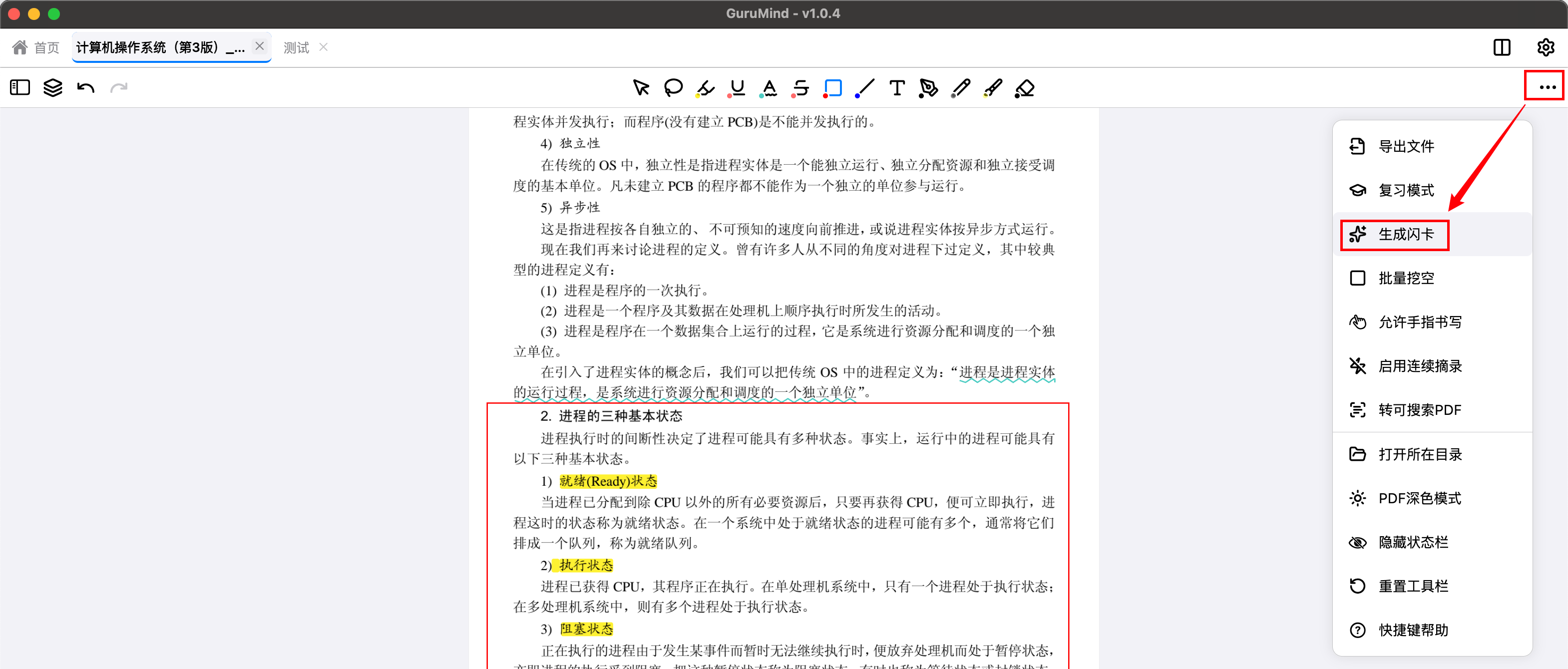
打开制卡对话框
配置制卡参数
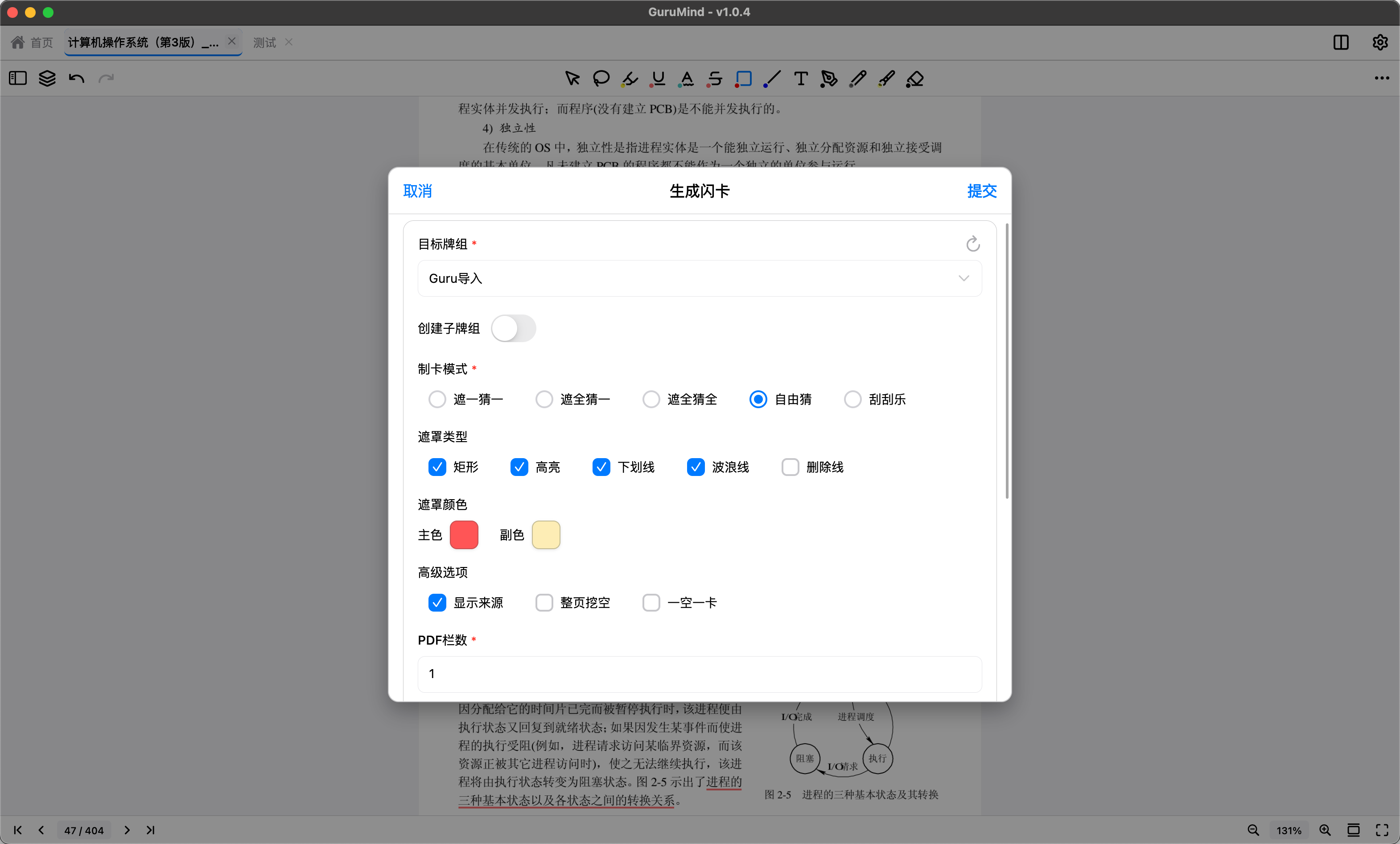
1. 目标牌组
说明:选择卡片要导入到哪个 Anki 牌组。
选项:
- 从下拉列表中选择已有牌组
- 或输入新牌组名称创建新牌组
- 默认:
GuruMind导入
刷新牌组列表:
- 点击右侧的刷新图标
- 从 Anki 获取最新的牌组列表
- 需要 Anki 正在运行且安装了 AnkiConnect 插件
提示:
- 建议为不同科目创建不同的牌组
- 使用有意义的牌组名称,如"机器学习教材"、"英语阅读"等
2. 创建子牌组
说明:是否根据 PDF 文档结构自动创建子牌组。
开启后:
- 系统会根据 PDF 的章节结构创建子牌组
- 例如:
机器学习教材::第1章::监督学习 - 最多支持 6 层子牌组
关闭后:
- 所有卡片都放在同一个牌组中
- 适合小型 PDF 或单一主题
推荐:
- 教材类 PDF:开启(便于按章节复习)
- 论文类 PDF:关闭(内容较少)
3. 制卡模式
说明:选择卡片的遮挡方式,决定了复习时的交互体验。
可选模式:
| 模式 | 说明 | 适用场景 |
|---|---|---|
| 遮一猜一 | 每次只遮挡一个批注,猜对后显示 | 适合独立的知识点 |
| 遮全猜一 | 遮挡所有批注,猜对一个后全部显示 | 适合相关的多个知识点 |
| 遮全猜全 | 遮挡所有批注,需要全部猜对 | 适合需要全面掌握的内容 |
| 自由猜 | 遮挡所有批注,点击任意位置显示 | 适合快速复习(推荐) |
| 刮刮乐 | 鼠标划过显示,类似刮刮卡 | 适合趣味学习 |
默认:自由猜
选择建议:
- 初学阶段:遮一猜一(降低难度)
- 复习阶段:自由猜(提高效率)
- 考前冲刺:遮全猜全(全面检验)
4. 遮罩类型
说明:选择哪些类型的批注会被转换为卡片。
可选类型:
| 类型 | 说明 | 视觉效果 |
|---|---|---|
| 矩形 | 矩形框批注 | 红色矩形框 |
| 高亮 | 高亮批注 | 黄色背景 |
| 下划线 | 下划线批注 | 直线下划线 |
| 波浪线 | 波浪线批注 | 波浪下划线 |
| 删除线 | 删除线批注 | 横线穿过 |
默认选择:
- 矩形
- 高亮
- 下划线
- 波浪线
使用建议:
- 全选:导出所有批注
- 只选矩形:只导出重点标记
- 只选高亮:只导出文本标注
注意:
- 至少选择一种类型
- 未选择的类型不会生成卡片
- 可以多次导出,每次选择不同类型
5. 遮罩颜色
说明:设置卡片中遮罩的颜色。
主色:
- 问题状态(遮挡时)的颜色
- 默认:
#ff5656(红色) - 建议:使用醒目的颜色
副色:
- 答案状态(显示后)的颜色
- 默认:
#fceeb4(浅黄色) - 建议:使用柔和的颜色
颜色选择器:
- 点击颜色块打开选择器
- 可以选择预设颜色
- 或输入十六进制颜色值
使用建议:
- 主色用对比强烈的颜色(如红色、黑色)
- 副色用柔和的颜色(如黄色、绿色)
- 保持与 PDF 批注颜色的区分
6. 高级选项
可选项:
| 选项 | 说明 | 效果 |
|---|---|---|
| 显示来源 | 在卡片中显示来源信息 | 显示 PDF 文件名和页码 |
| 整页挖空 | 将整页作为一张卡片 | 所有批注在同一张卡片上 |
| 一空一卡 | 每个批注生成一张卡片 | 批注数量 = 卡片数量 |
默认选择:显示来源
选择建议:
- 显示来源:推荐开启(便于追溯)
- 整页挖空:适合批注密集的页面
- 一空一卡:适合独立的知识点
注意:
- "整页挖空"和"一空一卡"互斥
- 不选择任何一个:按页面自动分组
7. PDF 栏数
说明:指定 PDF 的栏数,用于正确识别批注位置。
范围:1-10
默认:1
使用场景:
- 单栏 PDF:设置为 1
- 双栏 PDF(如论文):设置为 2
- 多栏 PDF(如报纸):设置为实际栏数
重要性:
- 正确设置栏数可以提高批注识别准确度
- 错误的栏数可能导致批注位置偏移
8. 分辨率 (DPI)
说明:设置生成图片的分辨率。
范围:72-600
默认:300
推荐值:
- 低分辨率(72-150):文件小,加载快,清晰度一般
- 中分辨率(150-300):平衡清晰度和文件大小(推荐)
- 高分辨率(300-600):非常清晰,但文件大
选择建议:
- 文字为主的 PDF:300 DPI
- 图表为主的 PDF:400-600 DPI
- 移动设备复习:200-300 DPI
9. 额外信息
说明:为卡片添加额外的说明信息。
用途:
- 添加书名或章节名
- 添加学习日期
- 添加任何自定义信息
示例:
机器学习教材 - 第3章2024年1月学习重点章节
显示位置:
- 显示在卡片的底部
- 不影响卡片的主要内容
10. 标签
说明:为生成的卡片添加 Anki 标签。
配置方式:
- 从下拉列表中选择已有标签
- 或输入新标签名称
- 可以添加多个标签
标签用途:
- 分类管理卡片
- 筛选特定主题的卡片
- 统计学习进度
标签建议:
- 使用主题标签:如
机器学习、深度学习 - 使用难度标签:如
简单、中等、困难 - 使用来源标签:如
教材、论文、讲义
11. 页码范围
说明:指定要导出的页面范围。
格式:
- 单页:
5 - 连续页:
1-10 - 多个单页:
1, 3, 5 - 多个范围:
1-5, 8, 10-12 - 留空:导出全部页面
使用场景:
- 只导出某一章节
- 只导出标注密集的页面
- 分批导出大型 PDF
注意:
- 页码从 1 开始
- 格式错误会提示
- 超出范围的页码会被忽略
提交生成
配置完所有参数后:
- 点击对话框右上角的"提交"按钮
- 系统开始生成卡片
- 显示进度对话框,实时显示生成进度
- 生成完成后显示结果
与思维导图结合
完整学习工作流:
阅读阶段(PDF)
- 阅读 PDF 文档
- 标注重点内容
- 添加批注笔记
整理阶段(思维导图)
- 创建思维导图整理知识结构
- 链接 PDF 批注到导图节点
- 建立知识之间的联系
制卡阶段(PDF + 思维导图)
- 导出 PDF 批注为 Anki 卡片(细节记忆)
- 导出思维导图为 Anki 卡片(结构记忆)
- 合并到同一牌组
复习阶段(Anki)
- 复习 PDF 卡片(原文细节)
- 复习导图卡片(知识结构)
- 两者互补,全面掌握
优势:
- PDF 卡片:保留原文,适合记忆细节
- 导图卡片:结构化,适合理解关系
- 结合使用:既见树木,又见森林
增量更新
- 继续阅读和标注 PDF
- 重新导出到同一牌组
- Anki 会自动更新已有卡片
- 新增批注会生成新卡片
最佳实践
阅读 → 标注 → 制卡 → 复习:
阅读阶段
- 在 GuruMind 中打开 PDF
- 使用批注工具标记重点
- 添加批注笔记
整理阶段
- 创建思维导图整理知识结构
- 链接 PDF 批注到导图节点
- 建立知识网络
制卡阶段
- 导出 PDF 批注为 Anki 卡片
- 导出思维导图为 Anki 卡片
- 合并到同一牌组
复习阶段
- 在 Anki 中复习卡片
- 点击来源链接回到 GuruMind
- 查看完整上下文
巩固阶段
- 定期回顾 PDF 和导图
- 更新批注和笔记
- 重新导出更新卡片
相关功能
复习模式
GuruMind 内置的 PDF 复习模式可以直接在 PDF 中复习批注:
- 隐藏批注内容
- 点击显示答案
- 无需导出到 Anki
适用场景:
- 快速复习
- 不想使用 Anki
- 在 GuruMind 中完成学习闭环
批量挖空
批量挖空功能可以自动识别 PDF 中的高亮和彩色文字:
- 自动检测高亮区域
- 识别彩色文字
- 批量生成批注
适用场景:
- 扫描版教材
- 已标注的讲义
- 快速制卡
思维导图制卡
将思维导图导出为 Anki 卡片:
- 节点内容转换为卡片
- 支持挖空模式
- 保留知识结构
结合使用:
- PDF 卡片:细节记忆
- 导图卡片:结构记忆
- 互补学习
总结
通过 PDF 制卡功能,你可以将阅读中标记的重点直接转化为可复习的闪卡,实现"阅读-标注-记忆"的完整学习闭环。合理使用批注类型和制卡模式,可以生成高质量的视觉记忆卡片,大幅提升学习效率!